บัตรเดบิต
false
false
showArrowsDots
withDefaultImage
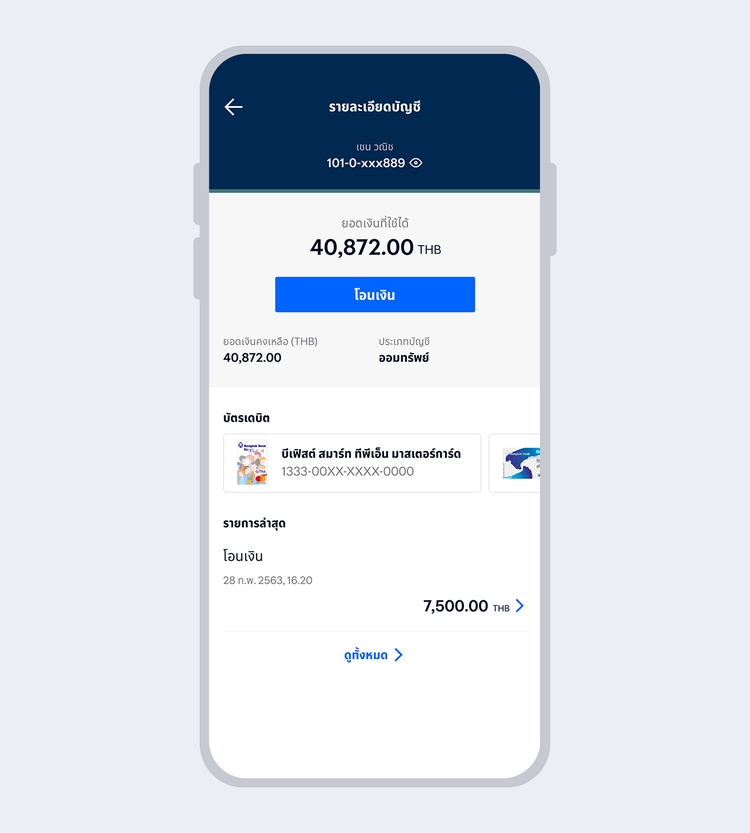
1.
เลือกบัตรเดบิตในหน้ารายละเอียดบัญชี
showArrowsDots
withDefaultImage
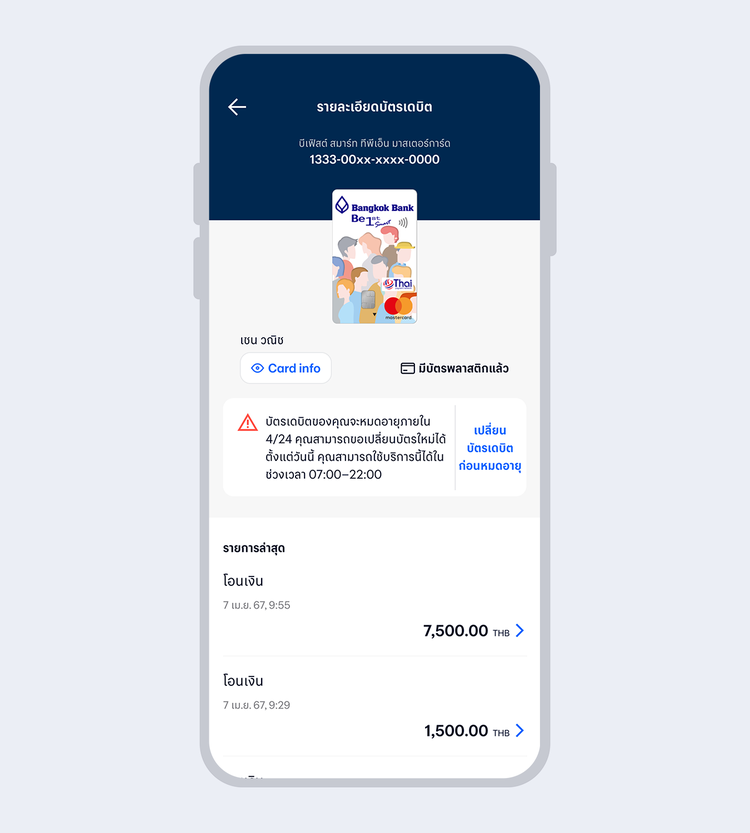
2.
เลือก “เปลี่ยนบัตรเดบิตก่อนหมดอายุ”
โดยทำรายการได้ล่วงหน้า 60 วัน ก่อนบัตรเดบิตหมดอายุ
showArrowsDots
withDefaultImage
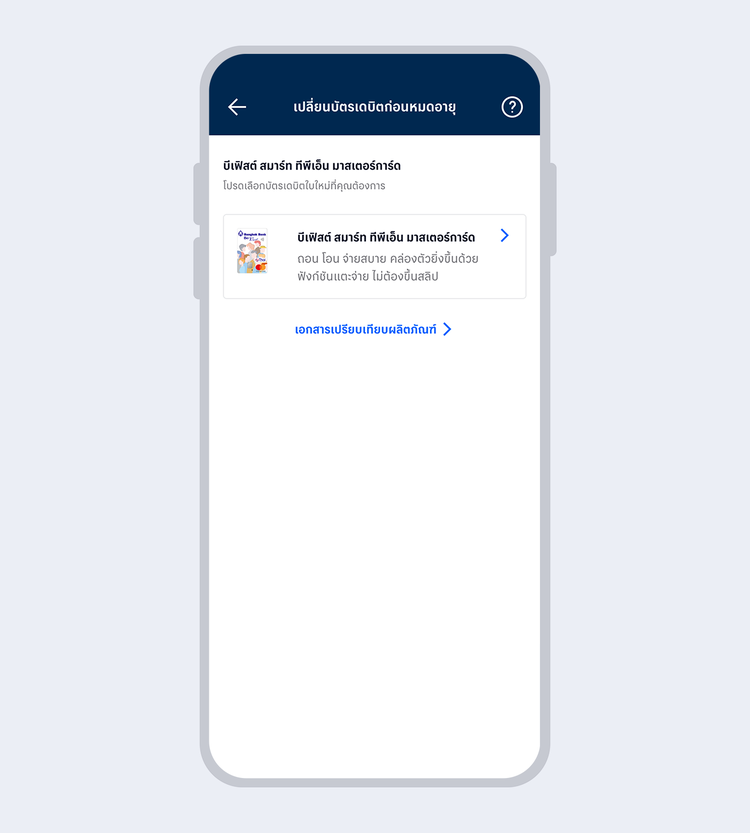
3.
เลือกประเภทบัตรเดบิตที่ต้องการต่ออายุ
showArrowsDots
withDefaultImage
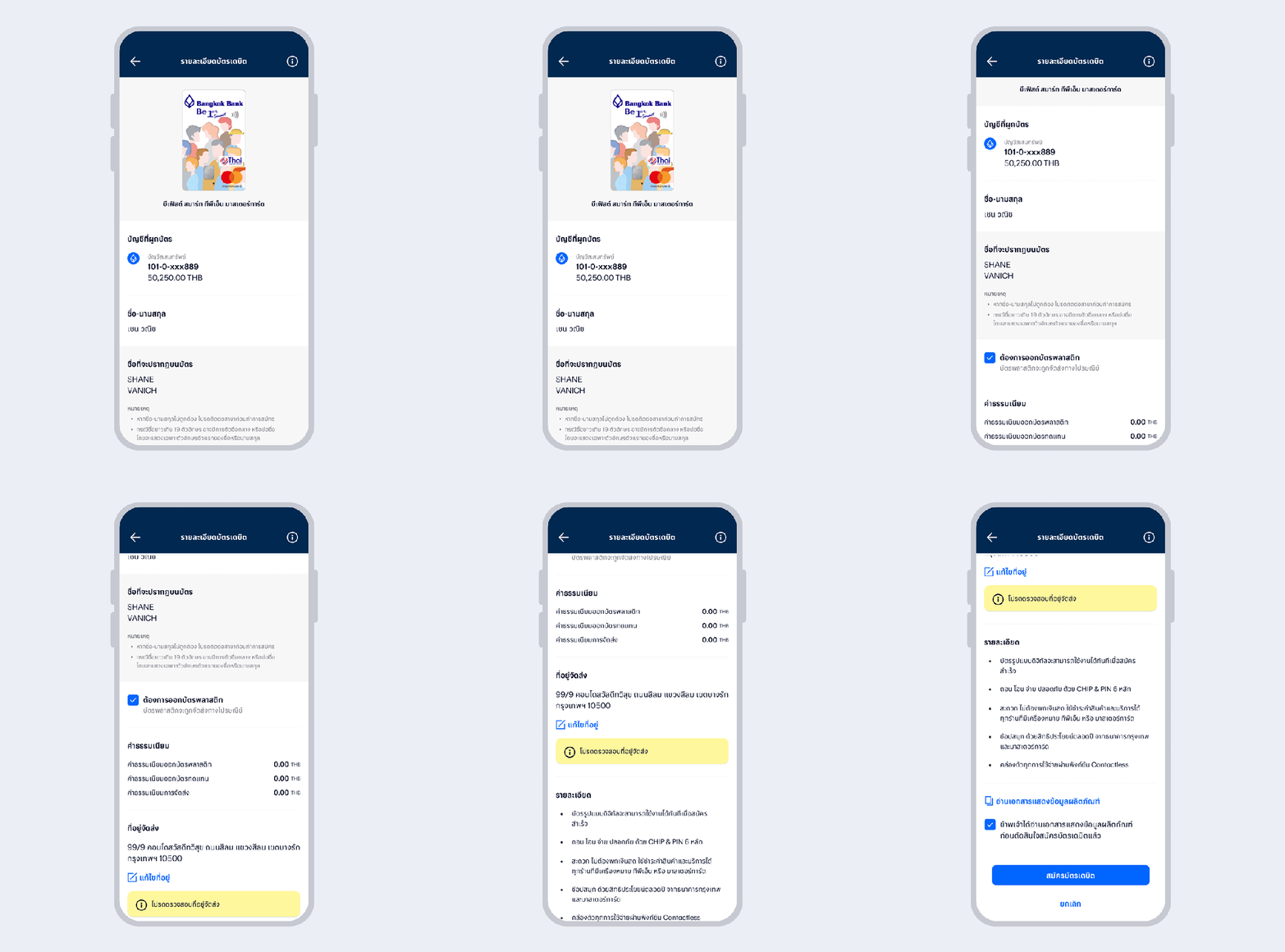
4.
ตรวจสอบรายละเอียดบัตรเดบิต แล้วเลือก “สมัครบัตรเดบิต” หลังจากนั้นอ่านเงื่อนไขการใช้บริการ และกด “ยอมรับ”
กรณีเปลี่ยนแปลงประเภทบัตร จากบัตรเดบิตดิจิทัล เป็นบัตรเดบิตดิจิทัลคู่บัตรพลาสติก จะมีค่าธรรมเนียมออกบัตรพลาสติก 100 บาท
showArrowsDots
withDefaultImage
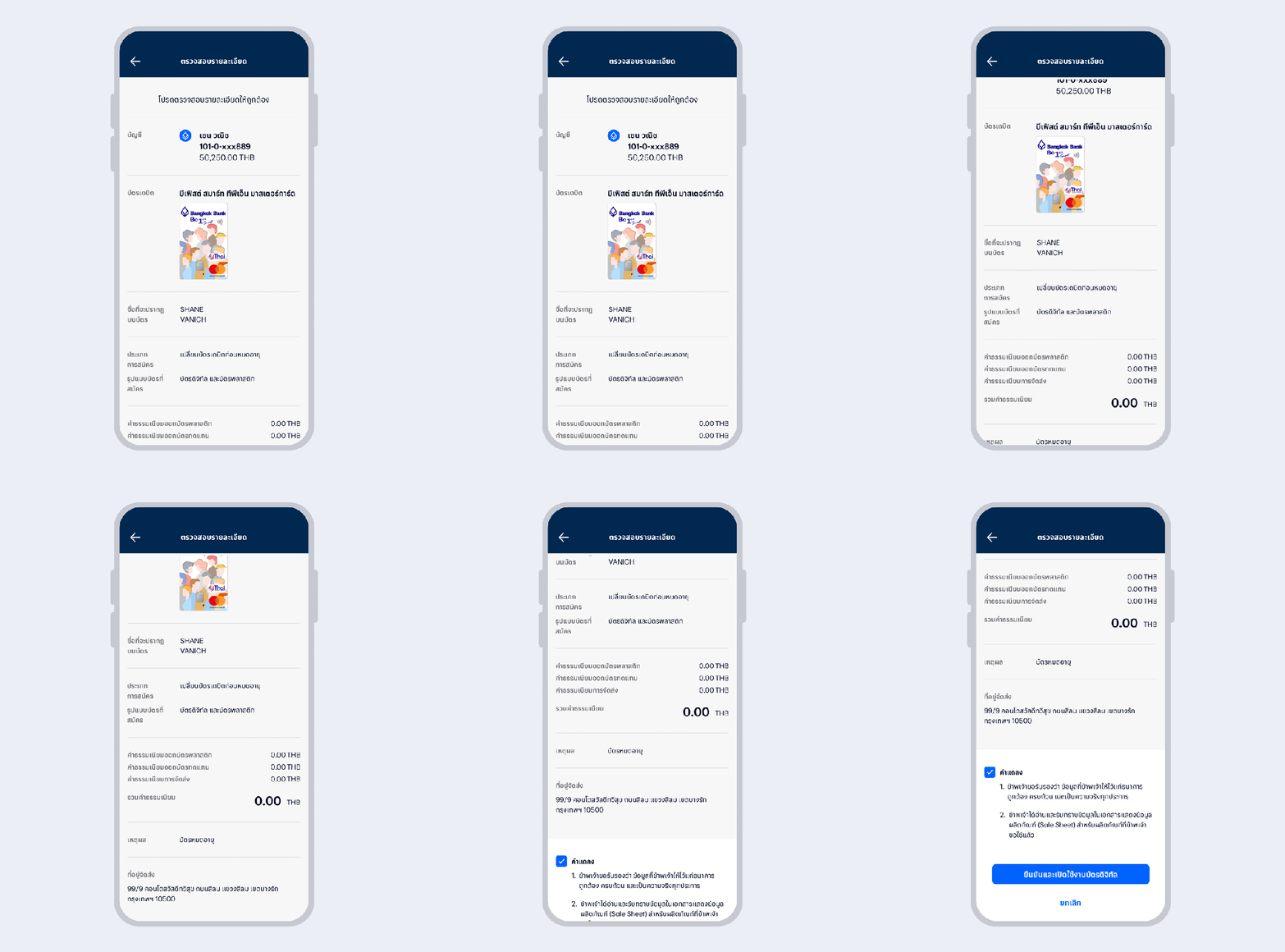
5.
ตรวจสอบรายละเอียดให้ถูกต้อง และกด “ยืนยันการสมัครบัตรเดบิต”
showArrowsDots
withDefaultImage
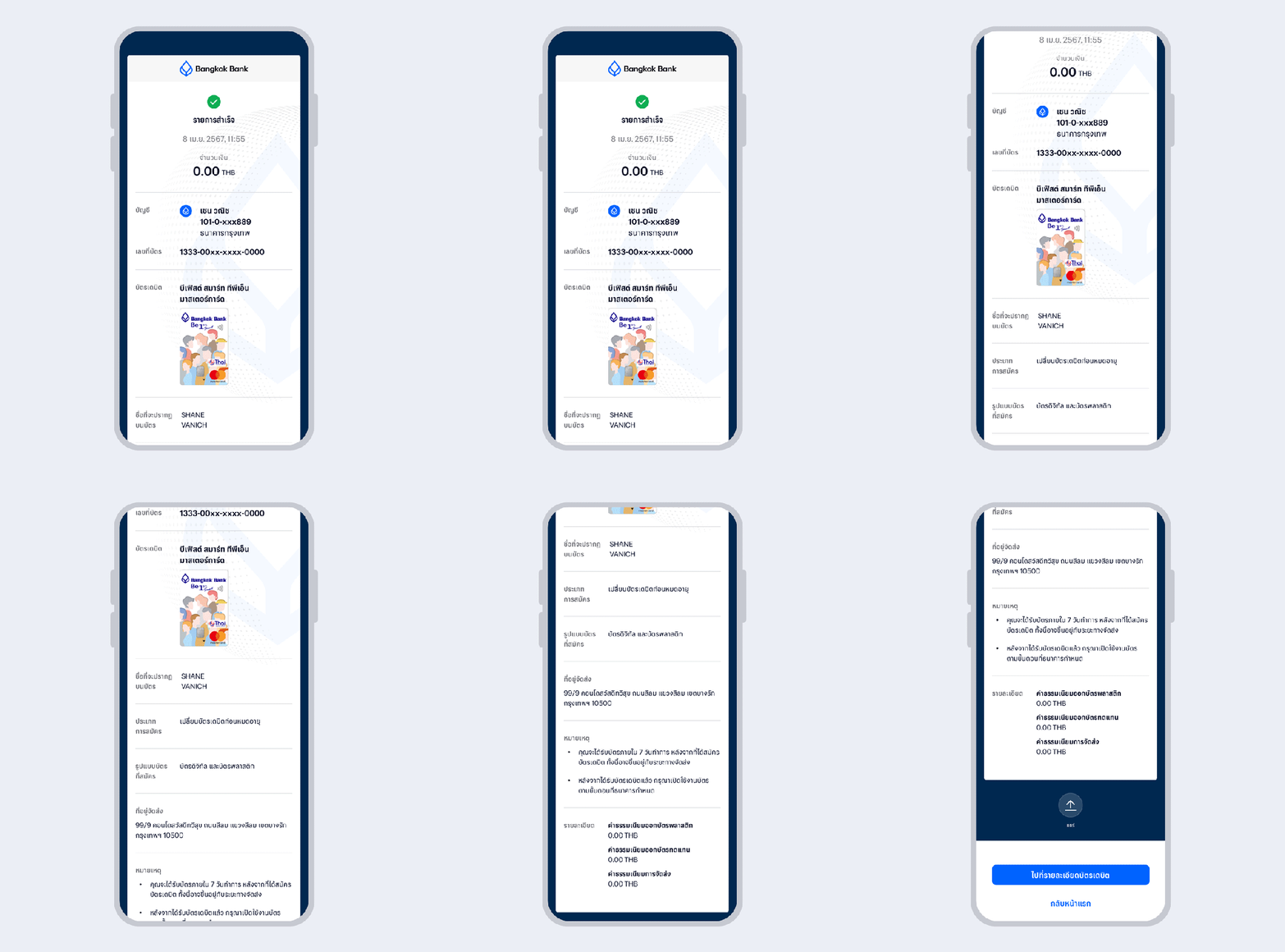
6.
เมื่อทำรายการสำเร็จ คุณจะได้รับสลิปและอีเมลแจ้งยืนยันการสมัครบัตรเดบิตเป็นหลักฐาน
- คุณจะได้รับบัตรเดบิตภายใน 7 วันทำการ หลังจากที่ได้สมัครบัตร ทั้งนี้อาจขึ้นอยู่กับระยะทางจัดส่ง
- หลังจากได้รับบัตรเดบิตแล้ว โปรดเปิดใช้งานบัตรตามขั้นตอนที่ธนาคารกำหนด
false
false
showArrowsDots
withDefaultImage
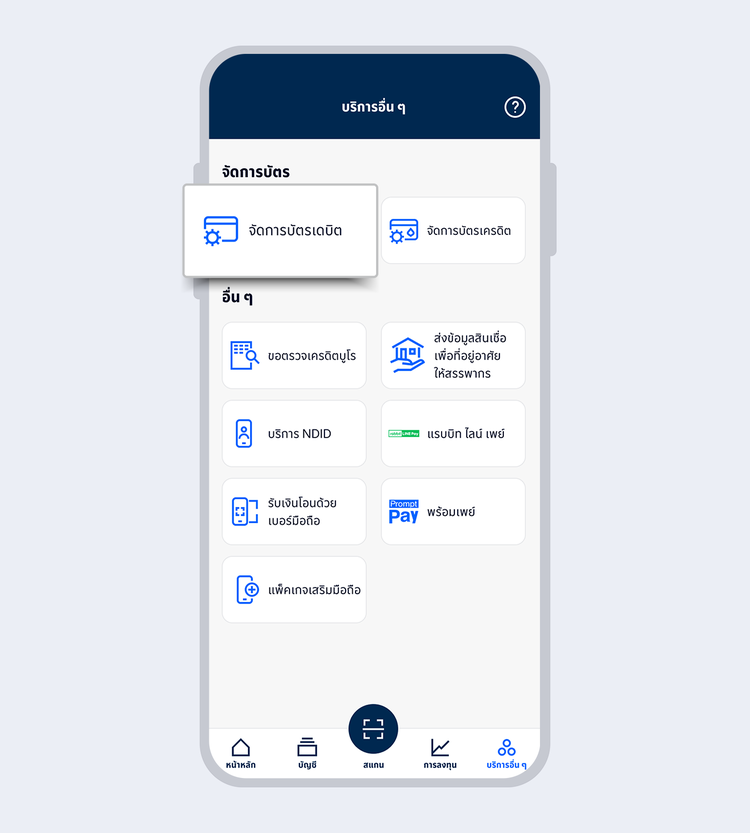
1.
เลือกเมนู “บริการอื่นๆ” และเลือก “จัดการบัตรเดบิต”
2.
ระบุรหัสผ่าน 6 หลัก
showArrowsDots
withDefaultImage
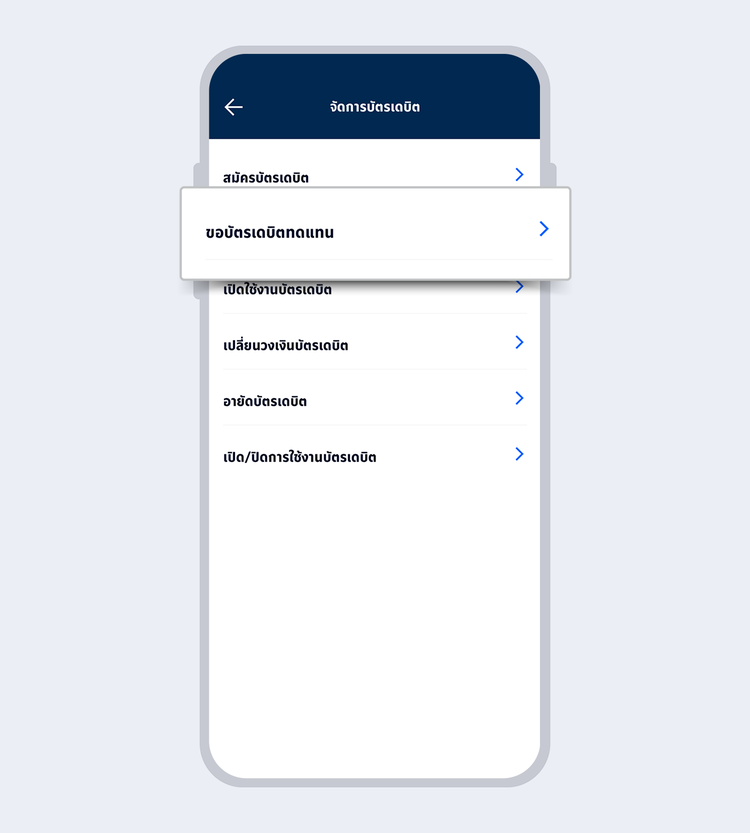
3.
เลือกเมนู “ขอบัตรเดบิตทดแทน”
showArrowsDots
withDefaultImage
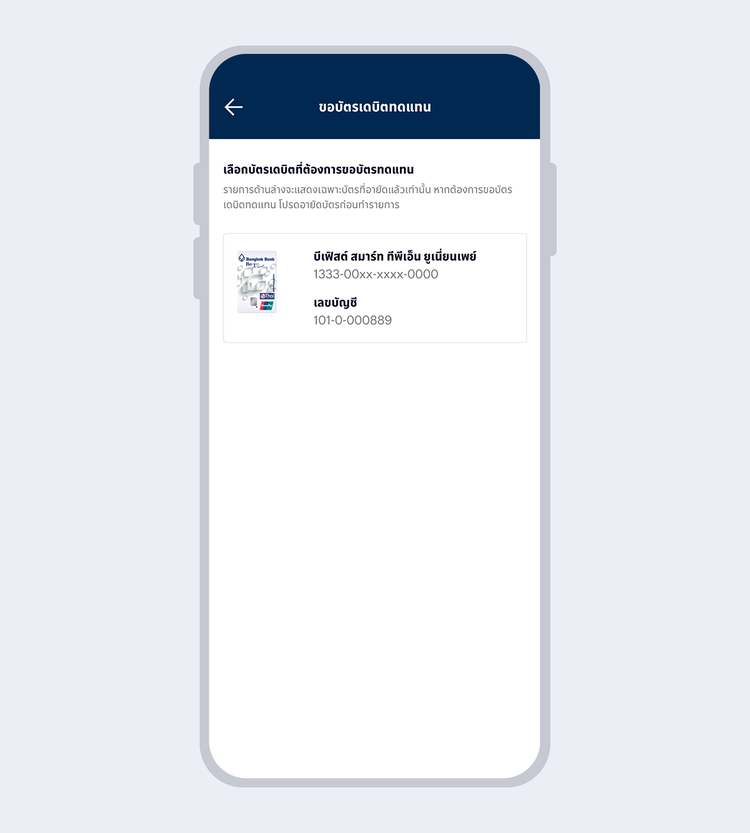
4.
เลือกบัตรที่ต้องการขอออกบัตรทดแทน (ระบบจะแสดงบัตรเดบิตทุกที่ผูกกับบัญชีที่อยู่ในโมบายแบงก์กิ้งและมีสถานะอายัดเท่านั้น)
showArrowsDots
withDefaultImage
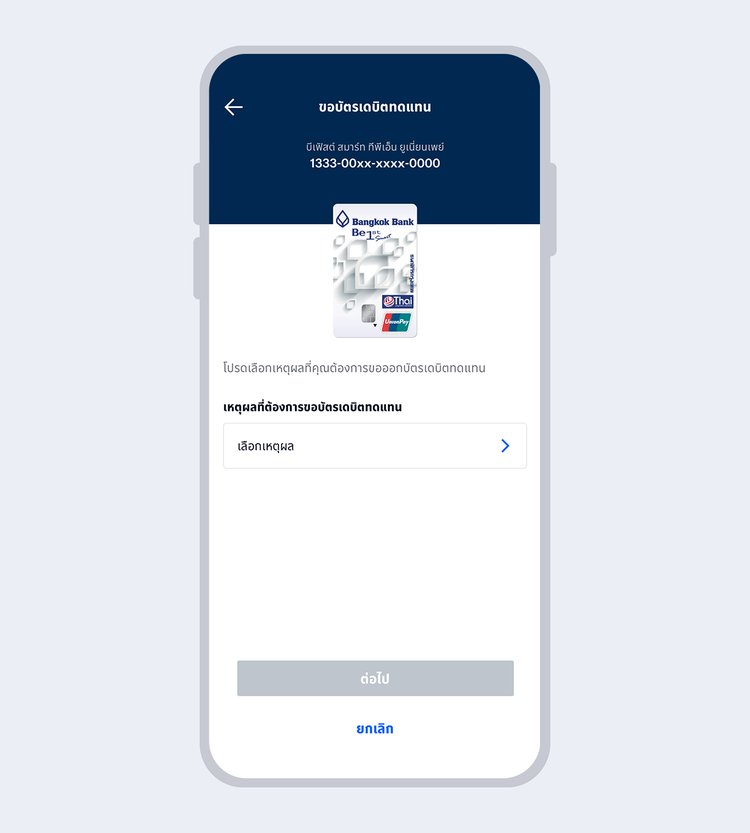
5.
เลือกเหตุผลที่ต้องการขอออกบัตรทดแทน (บัตรชำรุด/ บัตรหาย/ ลืมรหัสเอทีเอ็ม / บัตรถูกเครื่องเอทีเอ็มยึด / อื่น ๆ) และกด “ถัดไป”
showArrowsDots
withDefaultImage
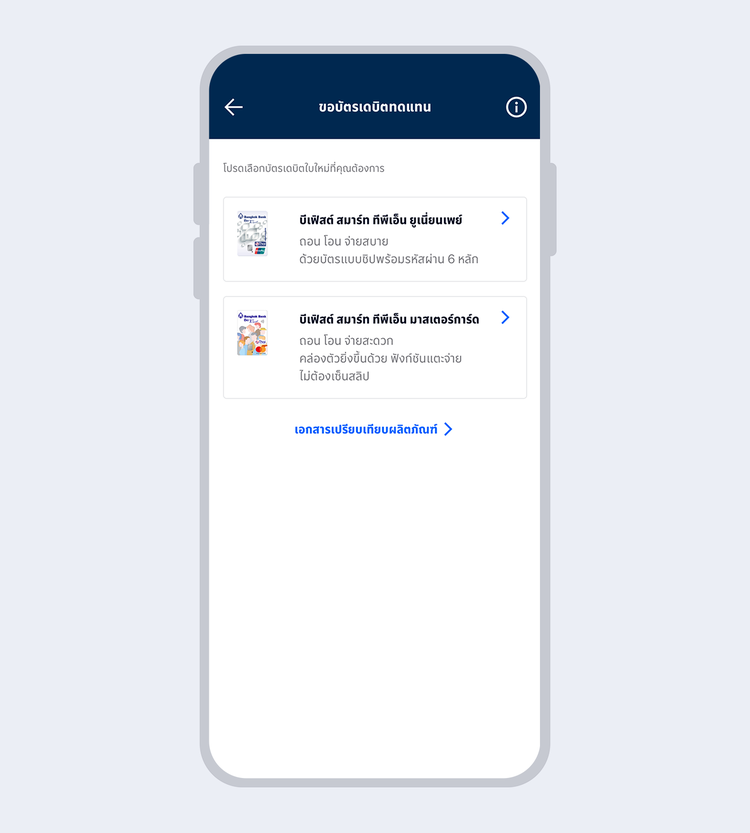
6.
ระบบจะแสดงบัตรใหม่ที่สามารถออกทดแทนได้
เลือกบัตรที่ต้องการออกทดแทน
เลือกบัตรที่ต้องการออกทดแทน
showArrowsDots
withDefaultImage
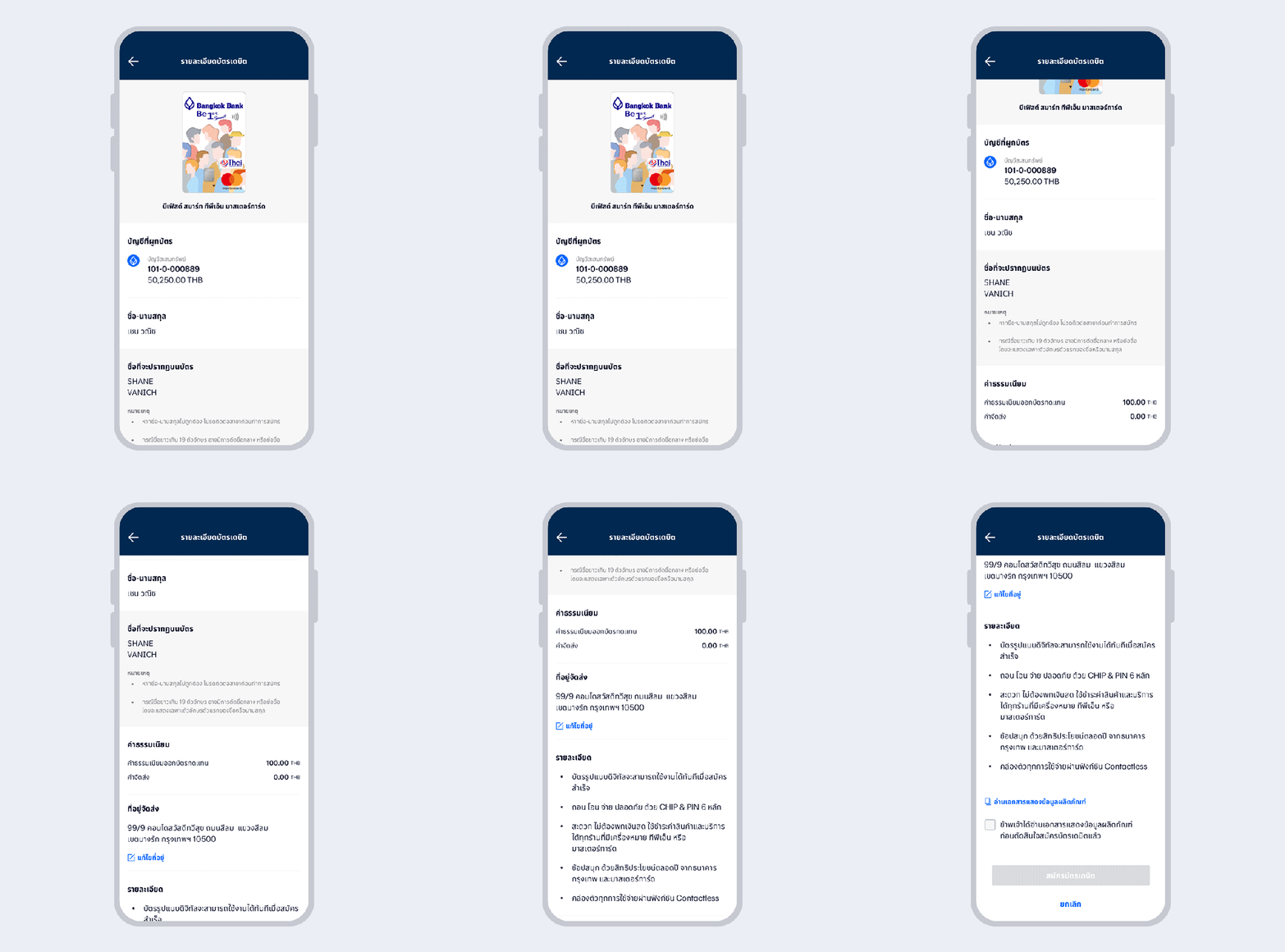
7.
ระบบแสดงข้อมูลรายละเอียดบัตรเดบิต (กรณีเป็นบัตรดิจิทัล ระบบจะแสดงให้สามารถเลือกได้ว่าต้องการบัตรพลาสติกด้วยหรือไม่) อ่านเอกสารแสดงข้อมูลผลิตภัณฑ์ให้ครบถ้วนก่อนตัดสินใจสมัครบัตรใหม่ (ทดแทนบัตรที่อายัด) และกด “ยืนยัน” จากนั้นกด “สมัครบัตรเดบิต”
8.
อ่านหนังสือขอความยินยอม (ขึ้นอยู่กับประเภทบัตร) และกด “ยอมรับ”
showArrowsDots
withDefaultImage
9.
อ่านข้อตกลงและเงื่อนไขการให้บริการ และกด “ยอมรับ”
showArrowsDots
withDefaultImage
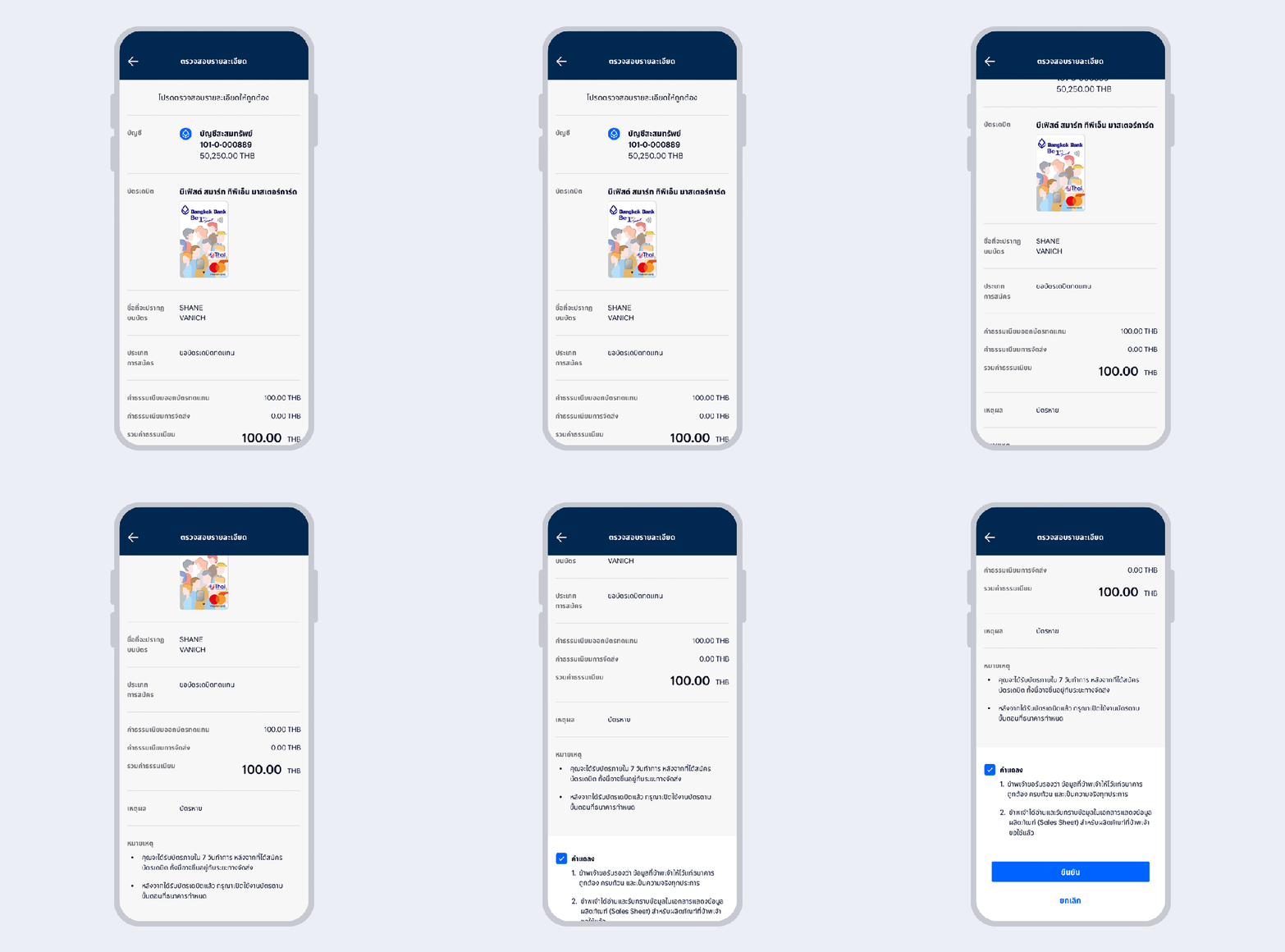
10.
เลือก “ยืนยัน” การออกบัตรทดแทน (กรณีบัตรดิจิทัล จะเป็นการยืนยันและเปิดใช้งานบัตรดิจิทัล)
11.
ระบุรหัสผ่าน 6 หลัก เพื่อเป็น e-Signature ในการสมัครบริการ
showArrowsDots
withDefaultImage
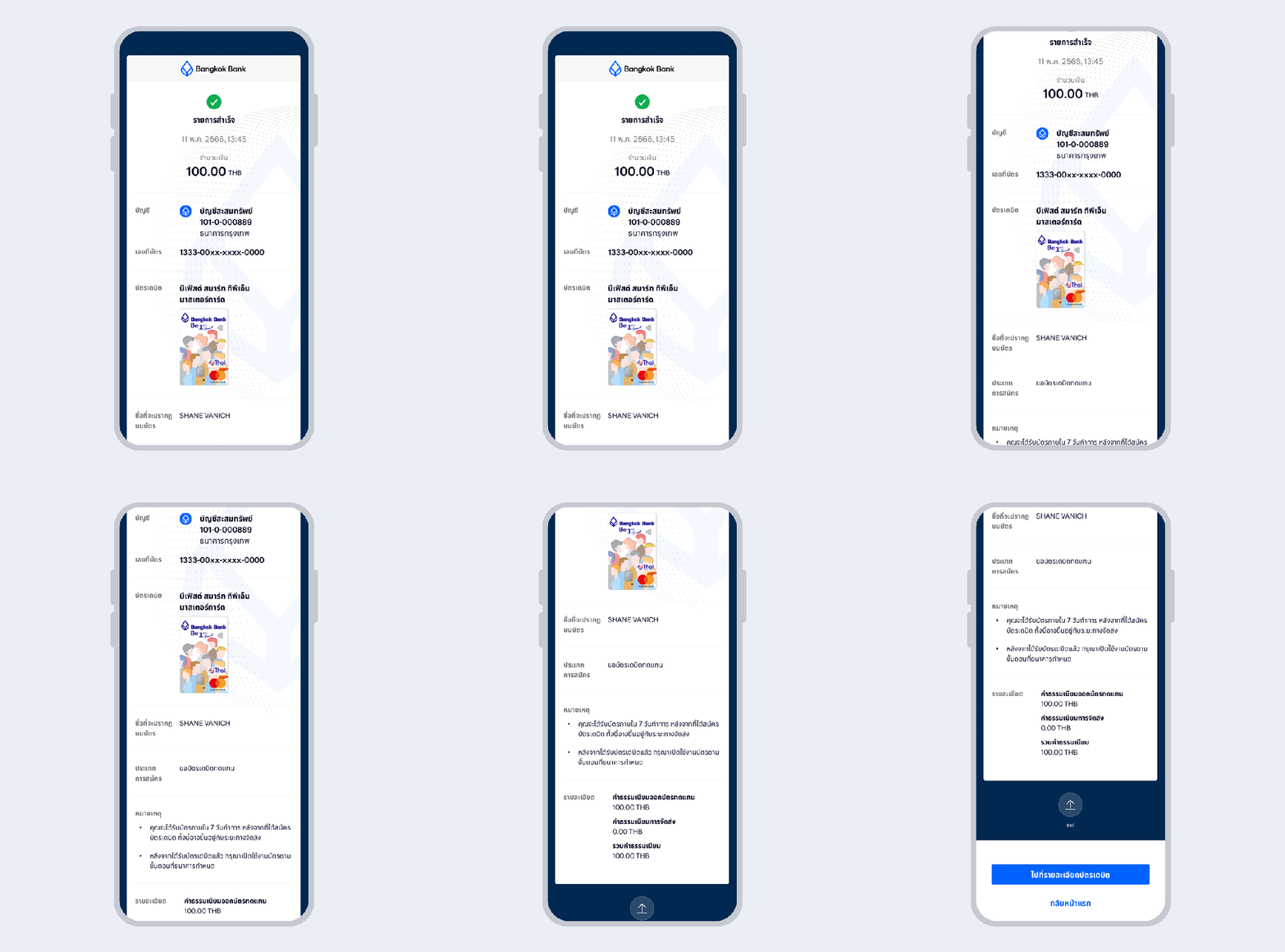
12.
การขอออกบัตรทดแทนสำเร็จ ลูกค้าได้รับหลักฐานแจ้งยืนยันการสมัครบัตรเดบิตทางอีเมล และจะได้รับบัตรเดบิต ทางไปรษณีย์ภายใน 3-7 วันทำการ
false
false
showArrowsDots
withDefaultImage
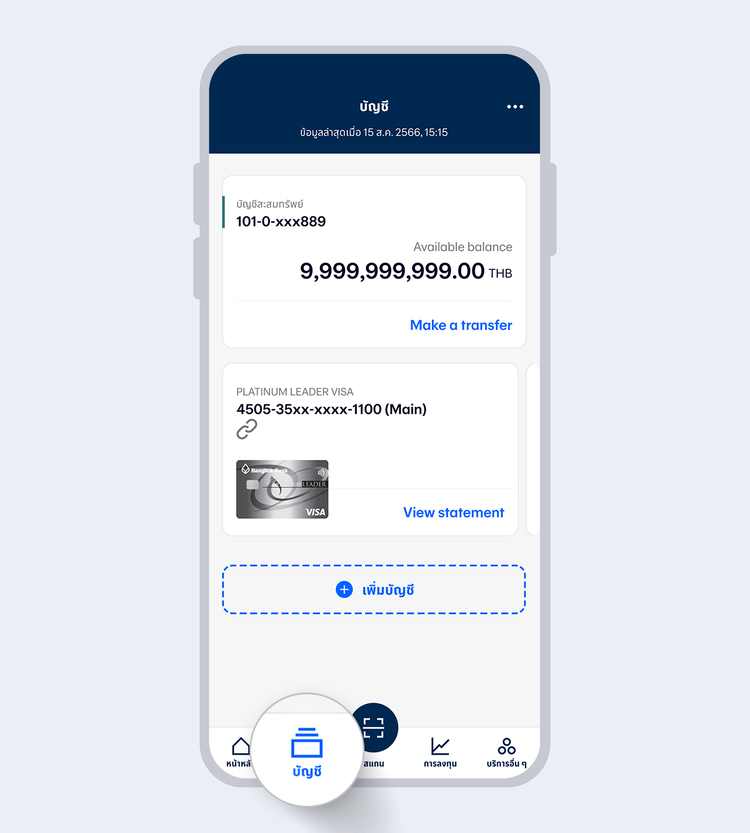
1.
เลือกเมนู “บัญชี” และเลือบัญชีที่ต้องการสมัครบัตรเดบิต
showArrowsDots
withDefaultImage
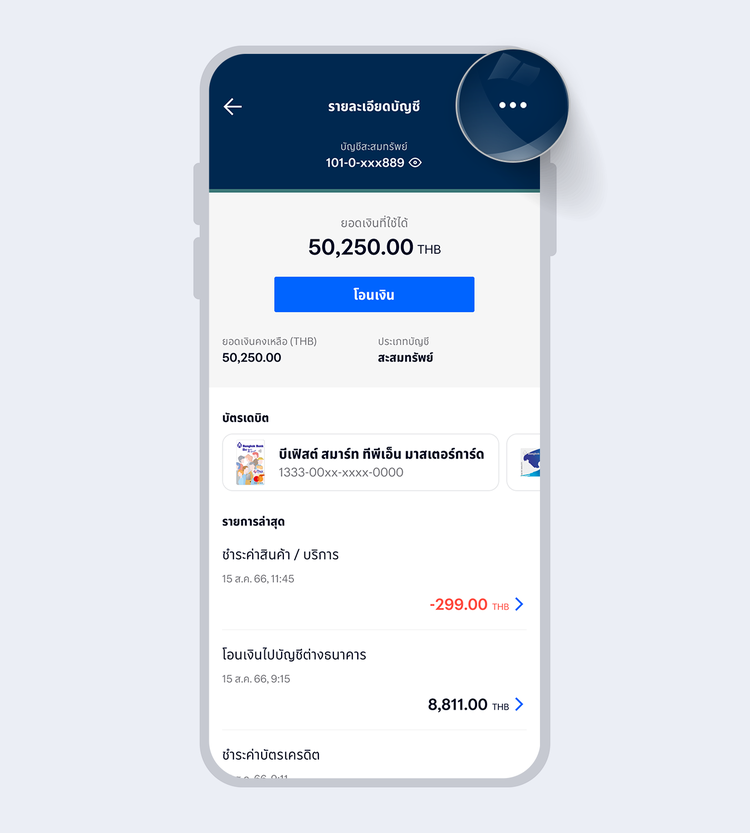
2.
เลือก “...” ที่มุมขวาบน
showArrowsDots
withDefaultImage
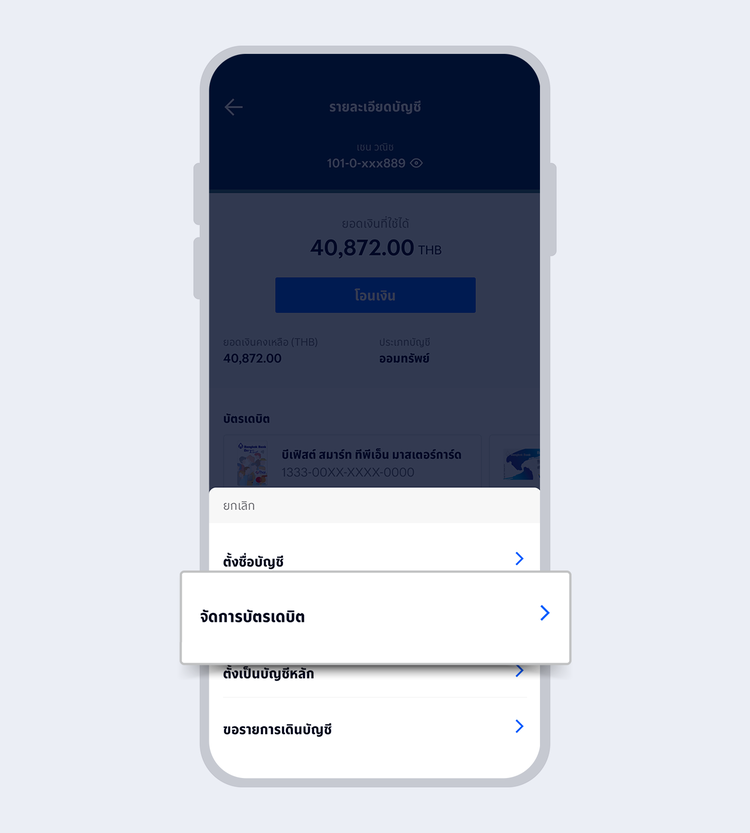
3.
เลือก “จัดการบัตรเดบิต”
showArrowsDots
withDefaultImage
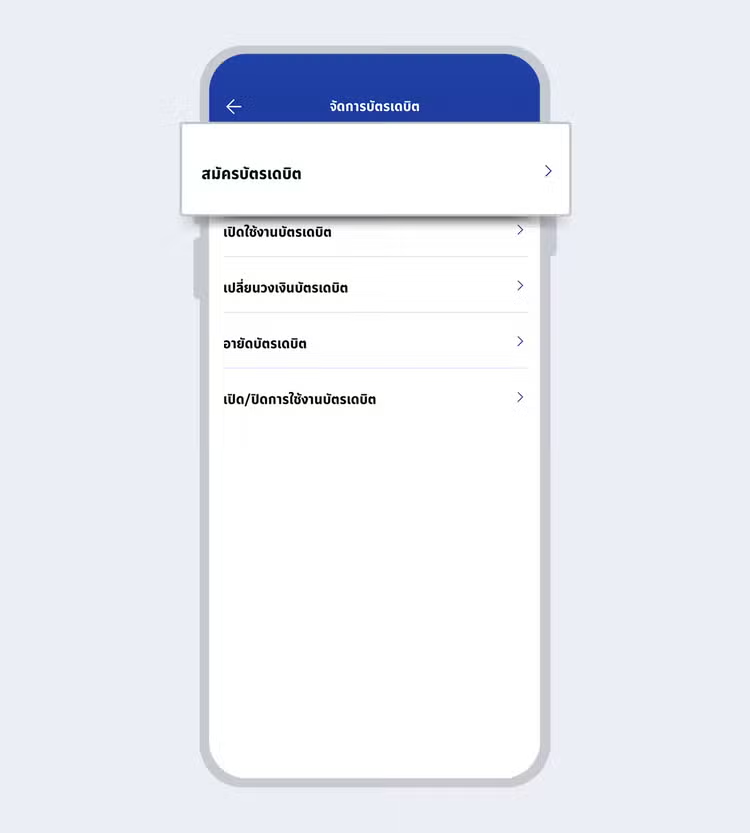
4.
เลือก “สมัครบัตรเดบิต”
showArrowsDots
withDefaultImage
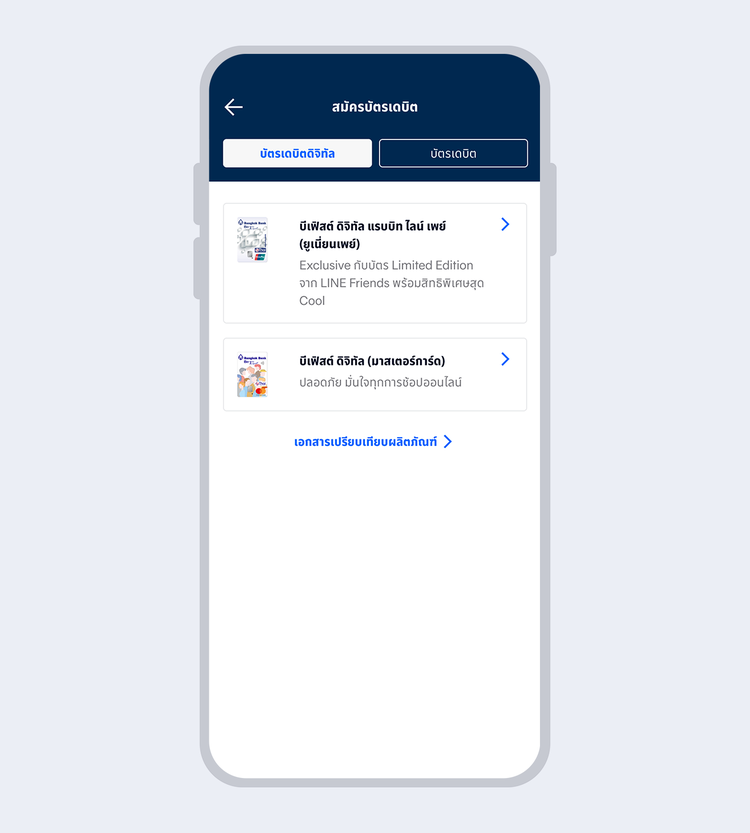
5.
ระบบจะแสดงรายชื่อบัตรเดบิต โดยแบ่งตามประเภทบัตร
- บัตรเดบิตดิจิทัล
- บัตรเดบิต
showArrowsDots
withDefaultImage
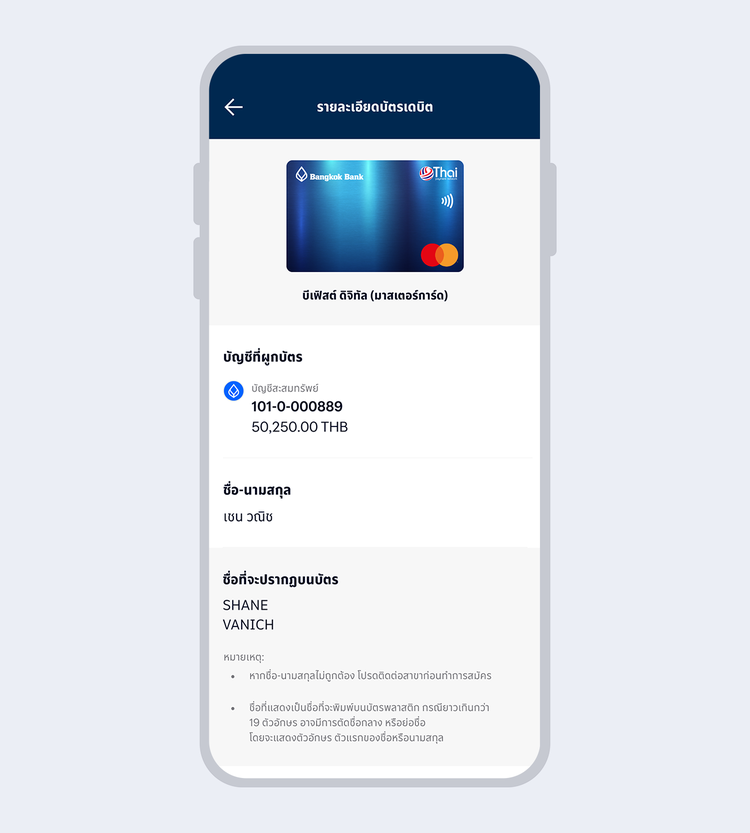
6.
อ่านข้อมูลรายละเอียดบัตรที่เลือก และกด “ยอมรับ”
showArrowsDots
withDefaultImage
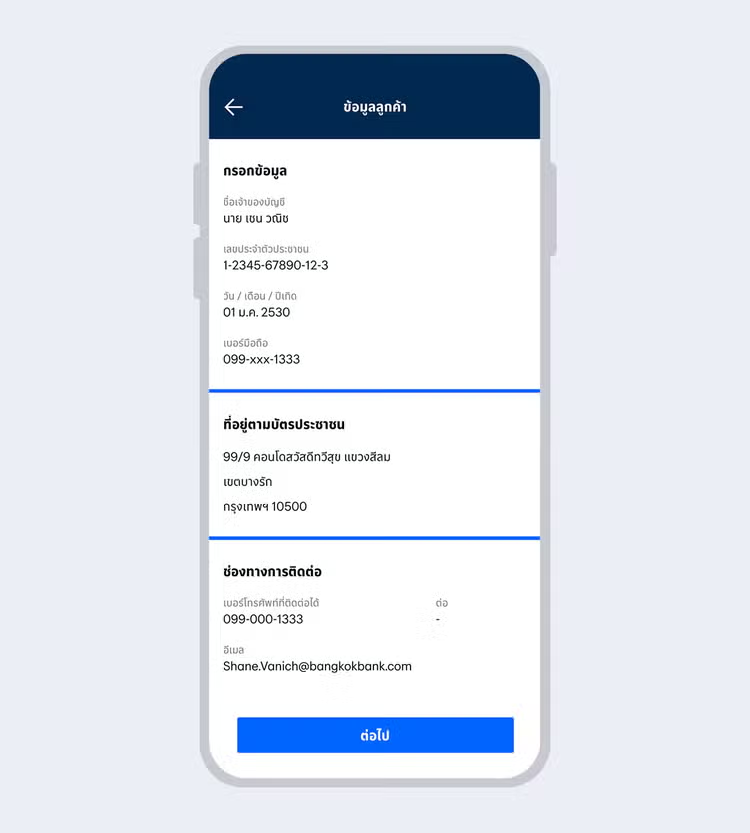
7.
ตรวจสอบข้อมูลการสมัคร
showArrowsDots
withDefaultImage
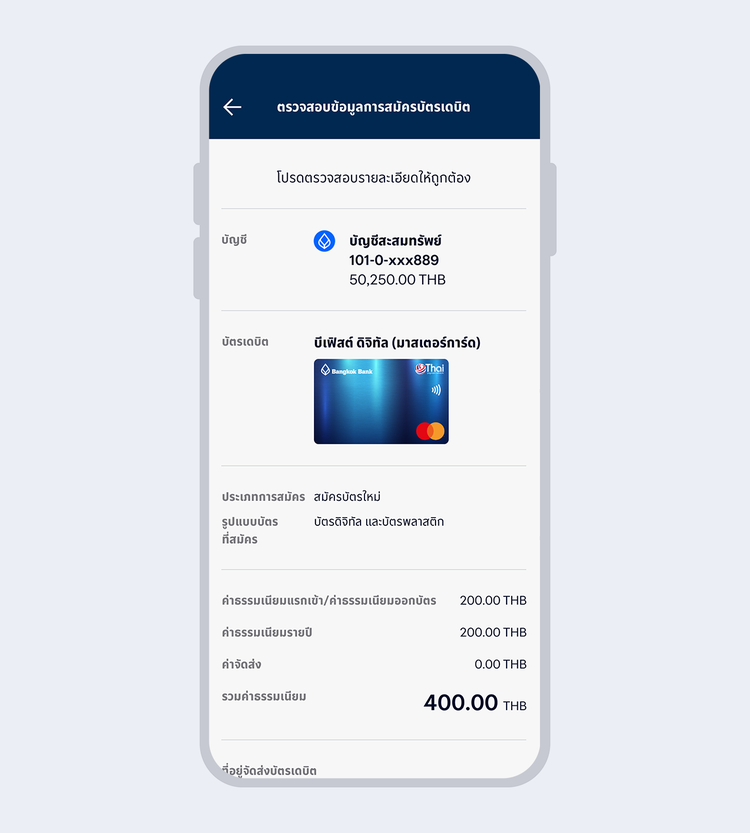
8.
ตรวจสอบรายละเอียดให้ถูกต้อง และกด “ยืนยัน”
showArrowsDots
withDefaultImage
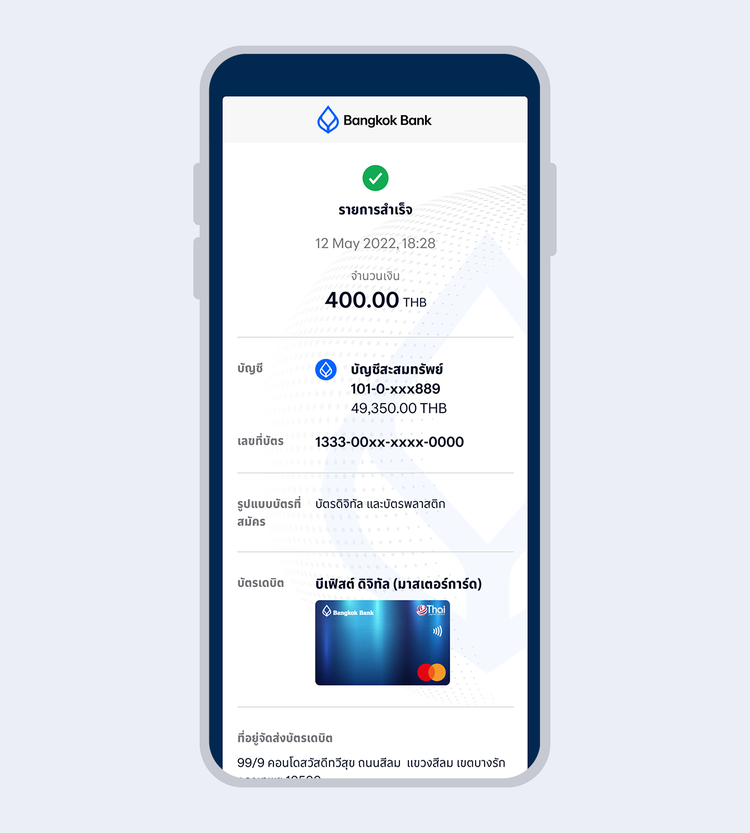
9.
สมัครบัตรสำเร็จ คุณจะได้รับบัตรทางไปรษณีย์ภายใน 3-7 วันทำการ
showArrowsDots
withDefaultImage
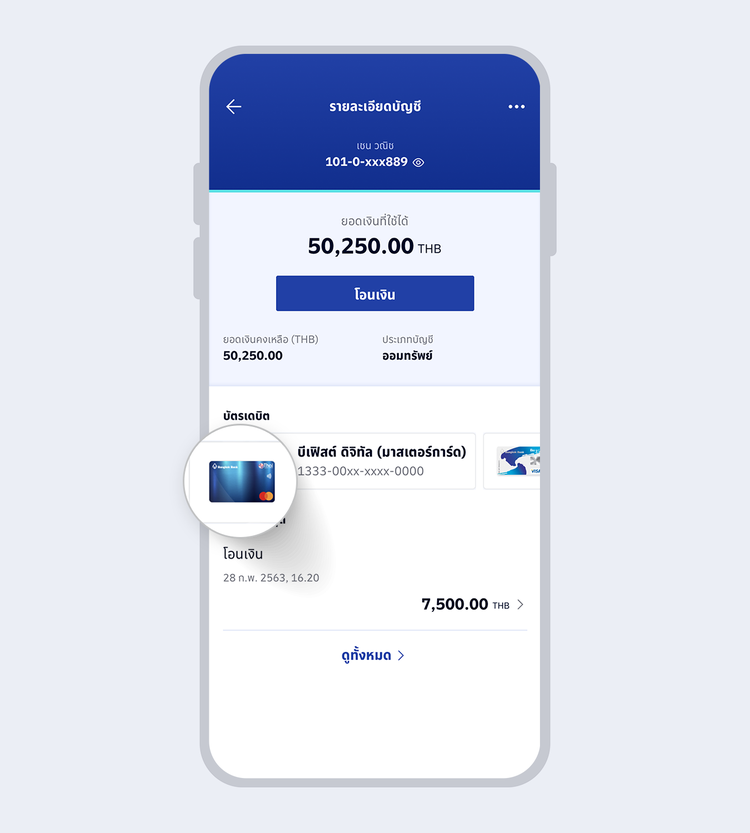
10.
ภาพบัตรจะแสดงในหน้ารายละเอียดบัญชีที่ใช้สมัครบัตร โดยกดที่บัตรเพื่อดูรายละเอียดบัตร และรายการใช้จ่ายผ่านบัตรได้
false
false
showArrowsDots
withDefaultImage
1.
เลือกเมนู “บัญชี” จากนั้นเลือกบัญชีที่สมัครบัตรเดบิตไว้
showArrowsDots
withDefaultImage
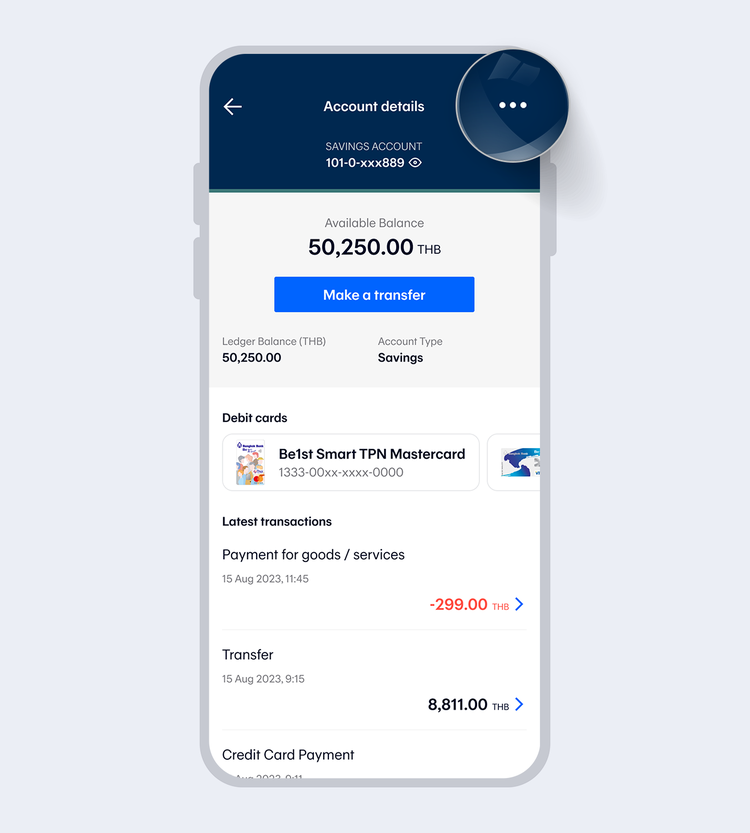
2.
เลือก “...” ที่มุมขวาบน
showArrowsDots
withDefaultImage
3.
เลือก “จัดการบัตรเดบิต”
showArrowsDots
withDefaultImage
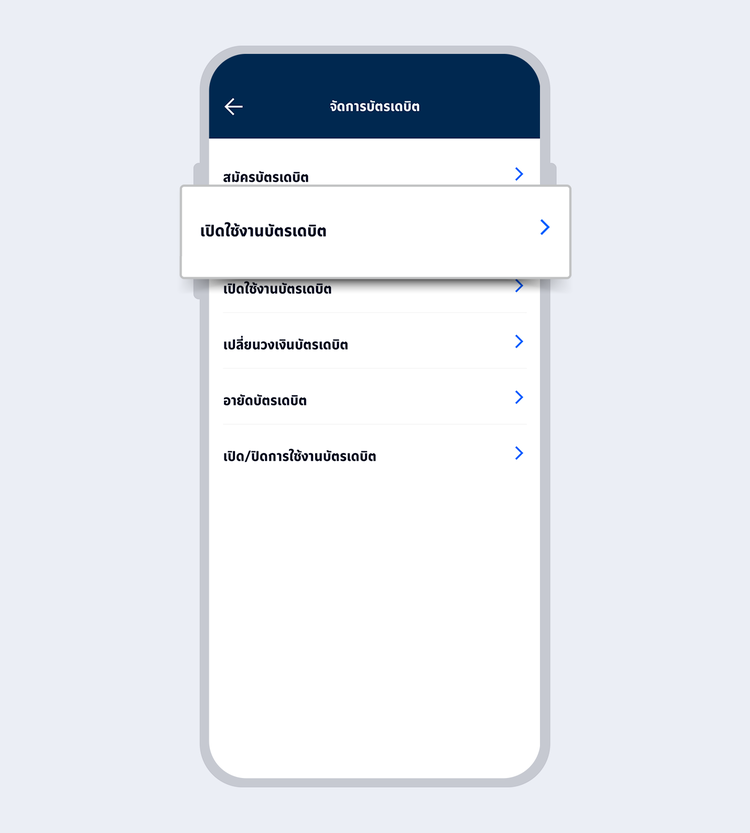
4.
เลือก “เปิดใช้งานบัตรเดบิต”
showArrowsDots
withDefaultImage
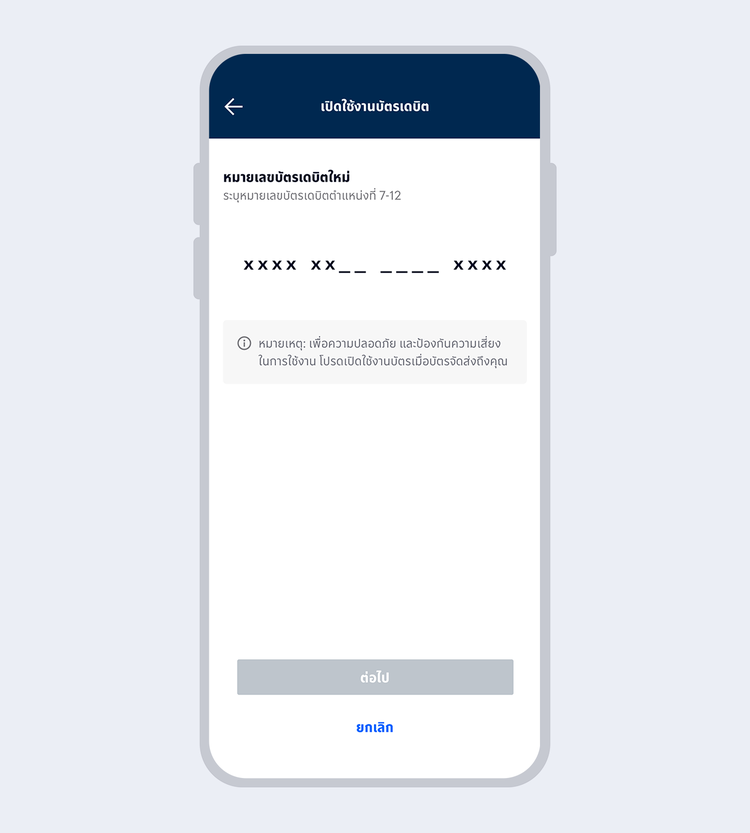
5.
ระบุหมายเลขหน้าบัตร หลักที่ 7-12
หมายเหตุ: สำหรับการเปิดงานใช้งานบัตรบีเฟิสต์ ดิจิทัล รูปแบบพลาสติก สามารถดูหมายเลขหน้าบัตรแบบเต็ม โดยกดที่รูปบัตรในหน้าบัญชี และเลือก “ดูข้อมูลบัตร”
หมายเหตุ: สำหรับการเปิดงานใช้งานบัตรบีเฟิสต์ ดิจิทัล รูปแบบพลาสติก สามารถดูหมายเลขหน้าบัตรแบบเต็ม โดยกดที่รูปบัตรในหน้าบัญชี และเลือก “ดูข้อมูลบัตร”
showArrowsDots
withDefaultImage
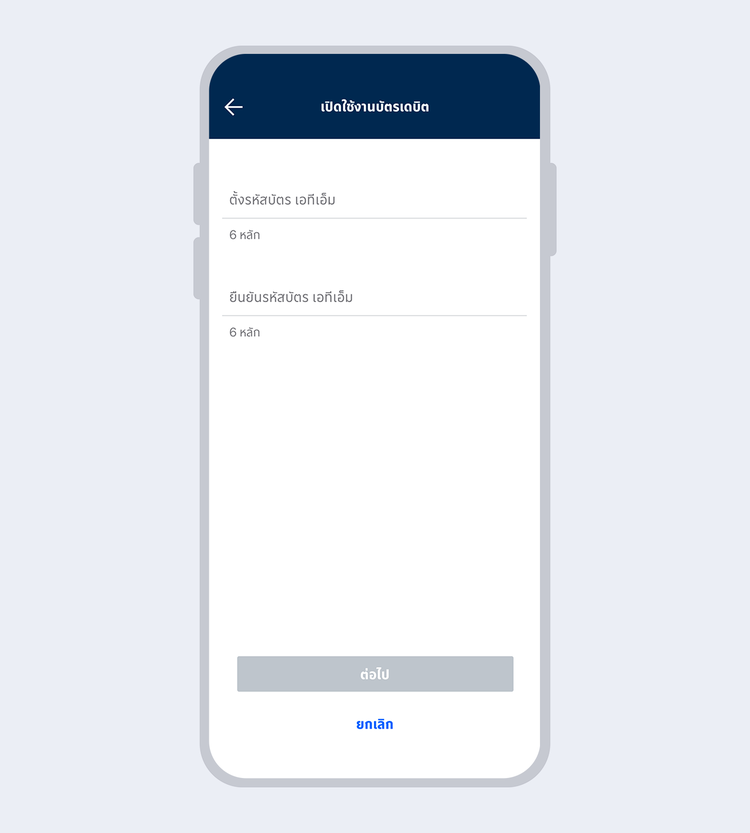
6.
ตั้งรหัส และยืนยันรหัสบัตรเดบิต 6 หลัก จากนั้นกด “ต่อไป”
showArrowsDots
withDefaultImage
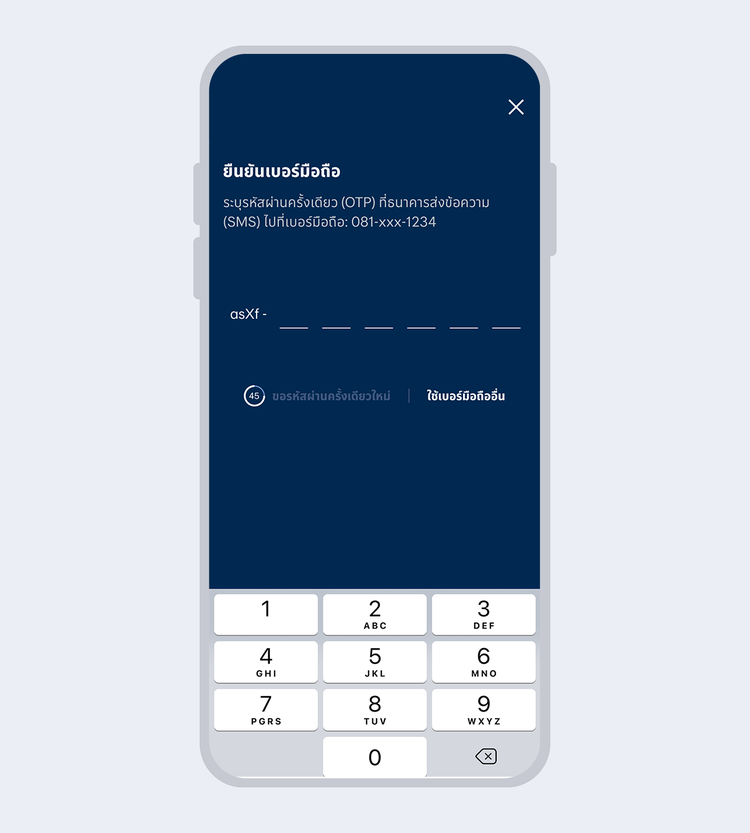
7.
ระบุรหัส OTP ที่ได้รับทาง SMS
showArrowsDots
withDefaultImage
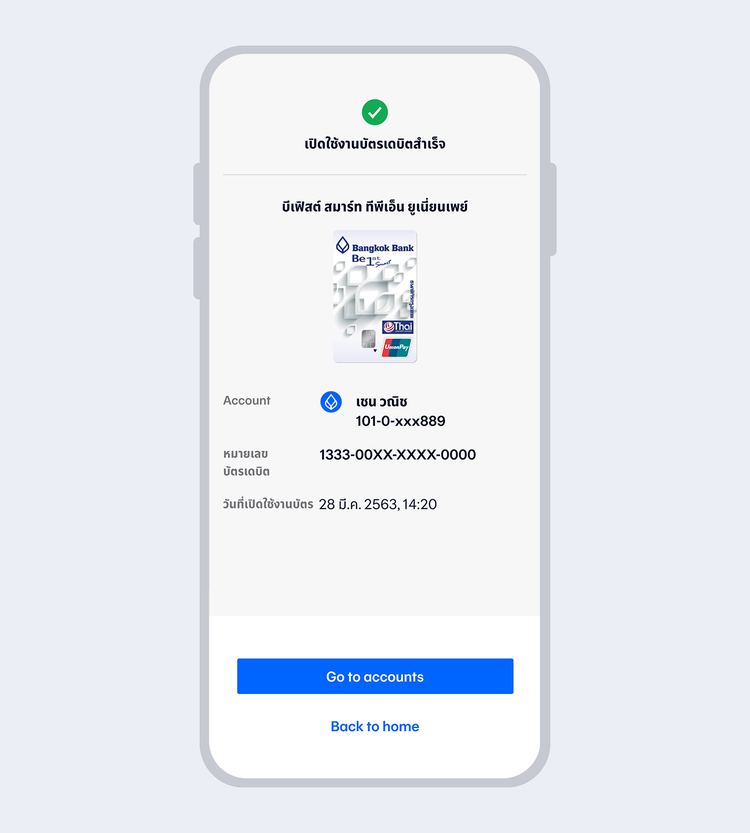
8.
เปิดใช้งานบัตรเดบิตสำเร็จ
false
false
showArrowsDots
withDefaultImage
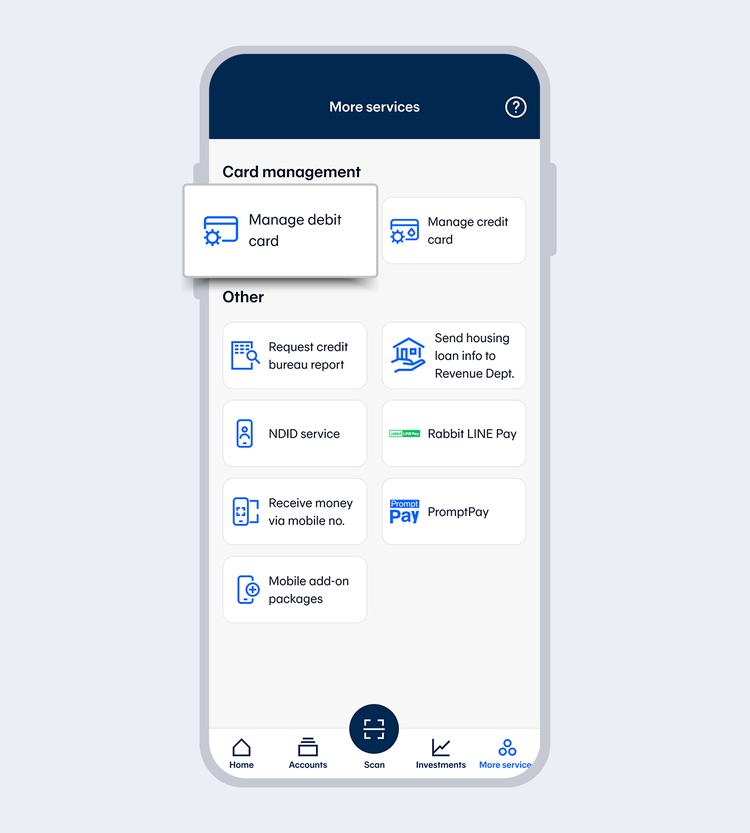
1.
เลือกเมนู “บริการอื่นๆ” เลือก “จัดการบัตรเดบิต”
2.
ระบุรหัสผ่าน 6 หลัก หรือใช้ Touch ID / Face ID / Fingerprint
showArrowsDots
withDefaultImage
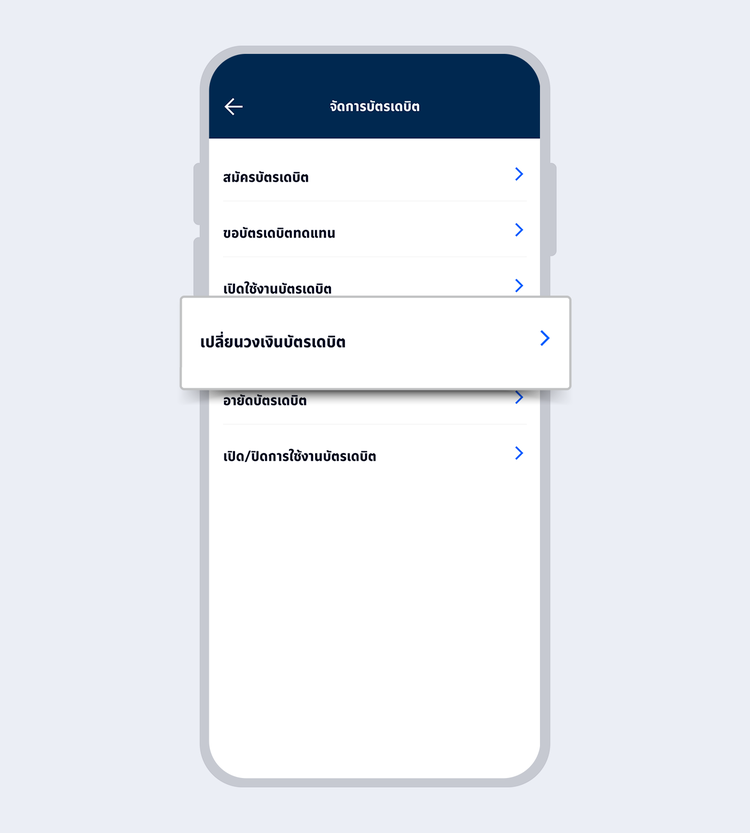
3.
เลือก “เปลี่ยนวงเงินบัตรเดบิต”
showArrowsDots
withDefaultImage
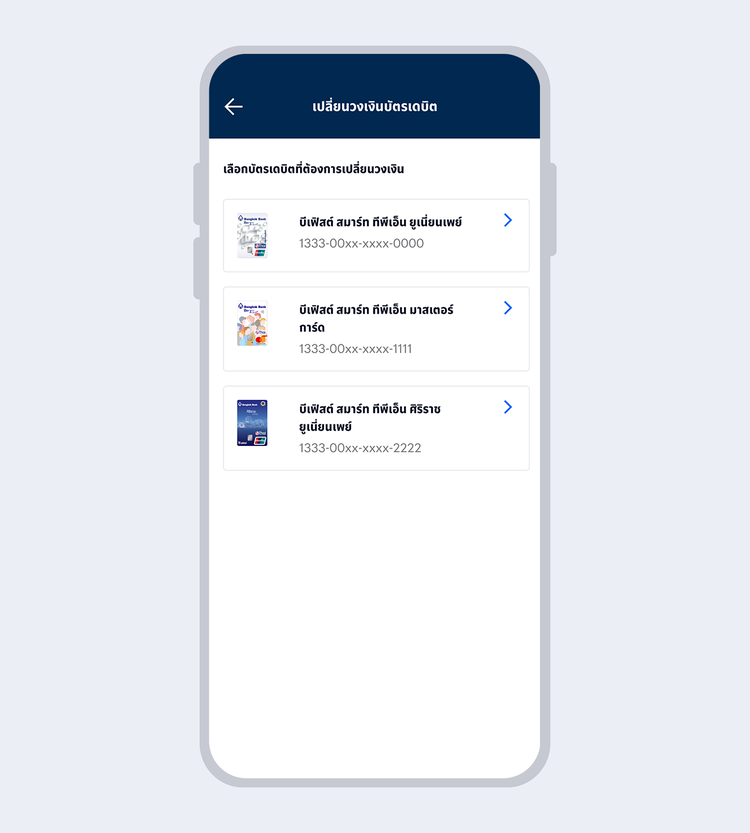
4.
เลือกบัตรที่ต้องการเปลี่ยนแปลงวงเงิน (ระบบจะแสดงบัตรเดบิตทุกใบที่ผูกกับทุกบัญชีในโมบายแบงก์กิ้ง)
showArrowsDots
withDefaultImage
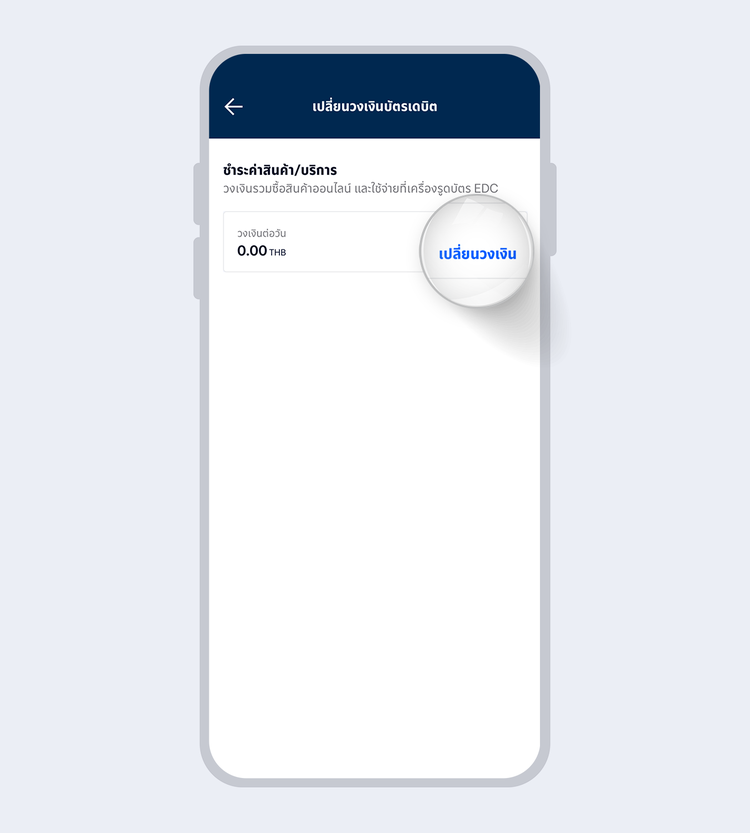
5.
คุณสามารถดูวงเงินซื้อสินค้าของบัตรเดบิตใบที่เลือก และเปลี่ยนแปลงวงเงินได้ โดยเลือก “เปลี่ยนวงเงิน”
showArrowsDots
withDefaultImage
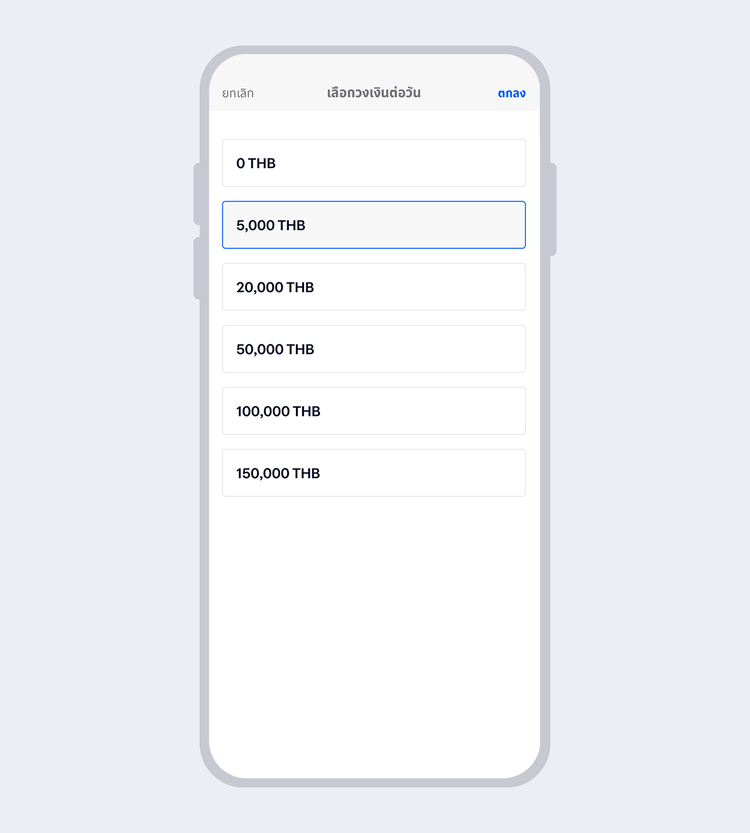
6.
เลือกวงเงินต่อวันที่ต้องการ และกด “ตกลง”
showArrowsDots
withDefaultImage
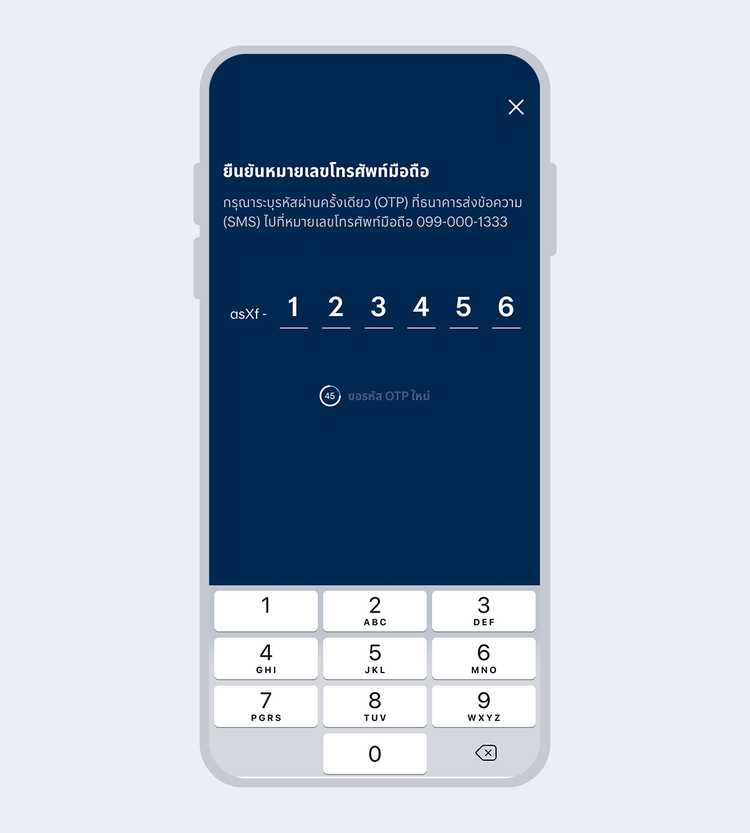
7.
หากปรับเพิ่มวงเงิน จะต้องระบุรหัสผ่านครั้งเดียว (OTP) ที่ได้รับผ่านข้อความ (SMS) จากธนาคาร เพื่อยืนยันเบอร์มือถือ หากปรับลดวงเงิน ไม่จำเป็นต้องระบุ
showArrowsDots
withDefaultImage
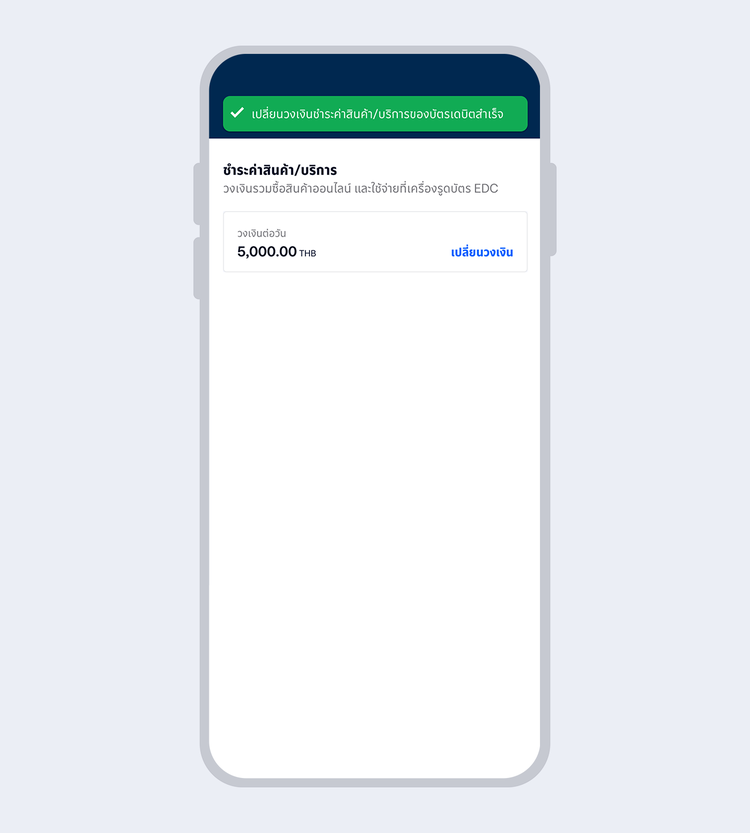
8.
เปลี่ยนวงเงินชำระค่าสินค้า / บริการของบัตรเดบิตสำเร็จ คุณจะได้รับการแจ้งเตือนผ่านช่องทาง SMS /แอปพลิเคชัน (Push Notification) และอีเมล
false
false
showArrowsDots
withDefaultImage
1.
เลือกเมนู “บริการอื่นๆ” และเลือก “จัดการบัตรเดบิต”
2.
ระบุรหัสผ่าน 6 หลัก
showArrowsDots
withDefaultImage
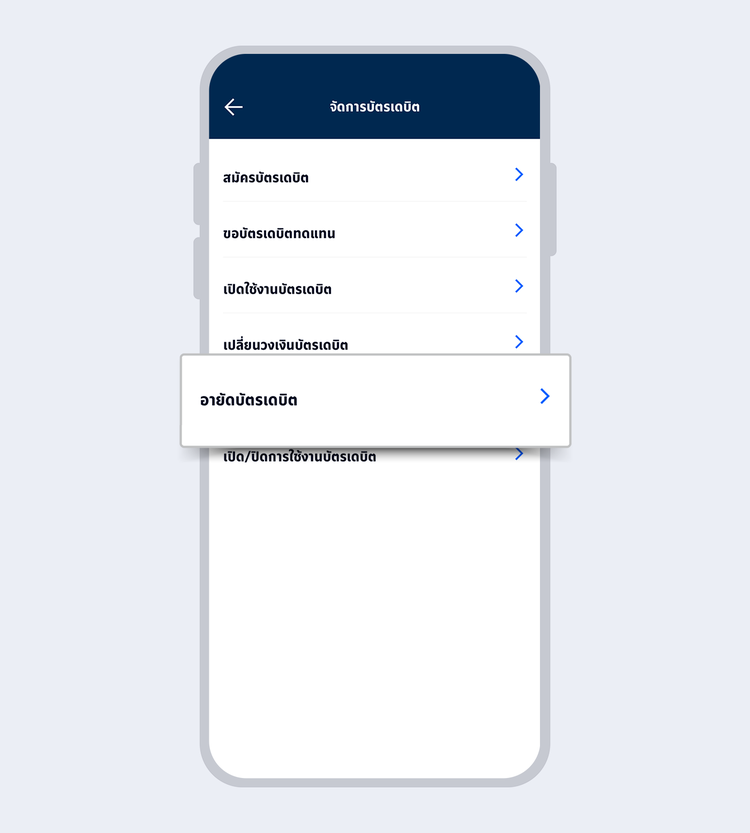
3.
เลือก “อายัดบัตรเดบิต”
showArrowsDots
withDefaultImage
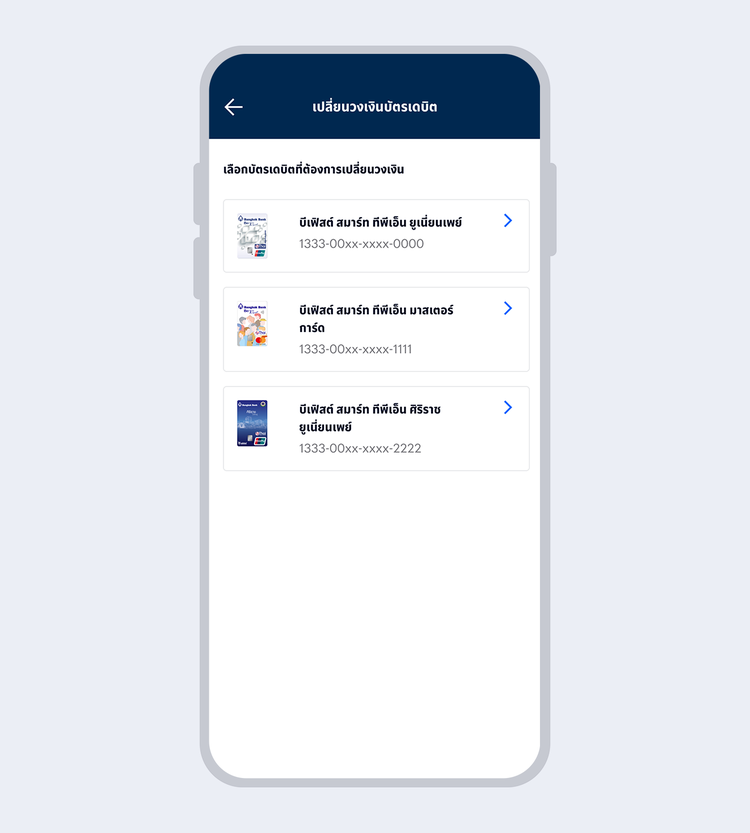
4.
เลือกบัตรที่ต้องการอายัด (ระบบจะแสดงบัตรเดบิตทุกใบที่ผูกกับทุกบัญชีในโมบายแบงก์กิ้ง)
showArrowsDots
withDefaultImage
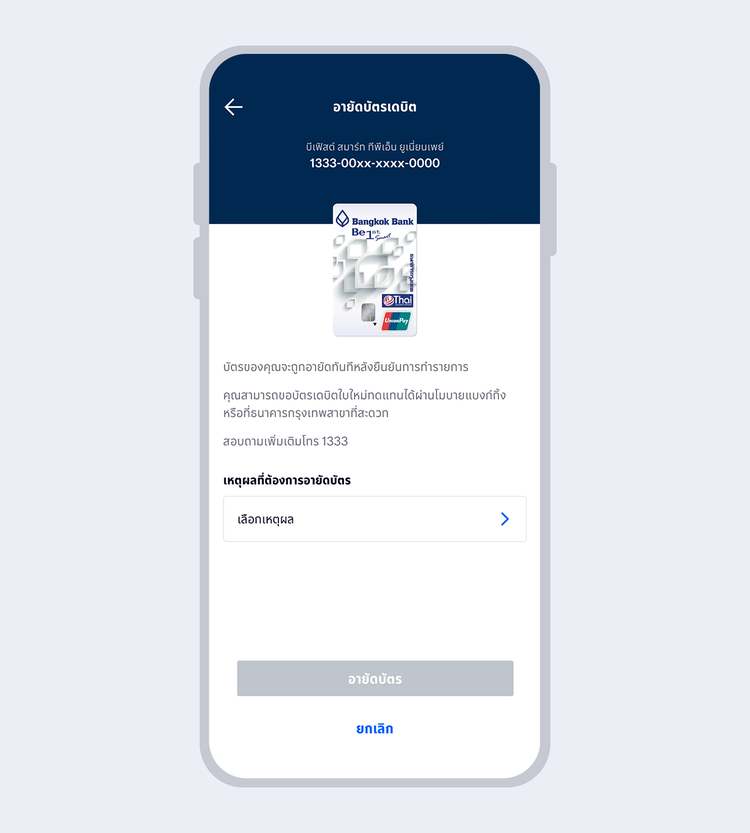
5.
เลือกเหตุผลการขออายัดบัตร และกด “อายัดบัตร”
6.
อายัดบัตรสำเร็จ คุณจะได้รับการแจ้งเตือนผ่านช่องทาง SMS / แอปพลิเคชัน (Push Notification) และอีเมล
false
false
showArrowsDots
withDefaultImage
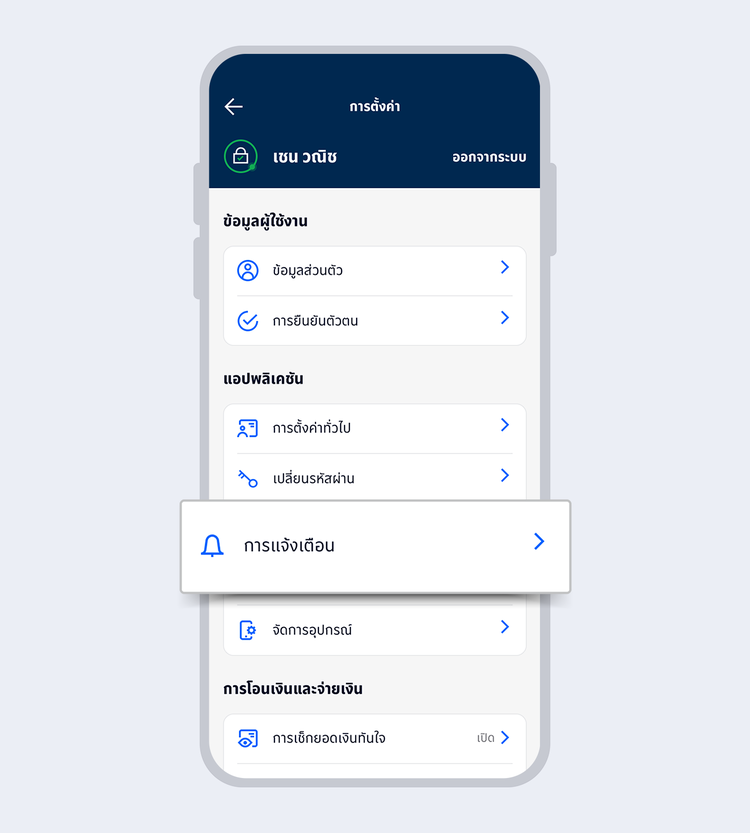
1.
เลือกเมนู “เพิ่มเติม” จากนั้นเลือก “การเเจ้งเตือน”
2.
ระบุรหัสผ่าน 6 หลัก หรือใช้ Touch ID / Face ID / Fingerprint
showArrowsDots
withDefaultImage
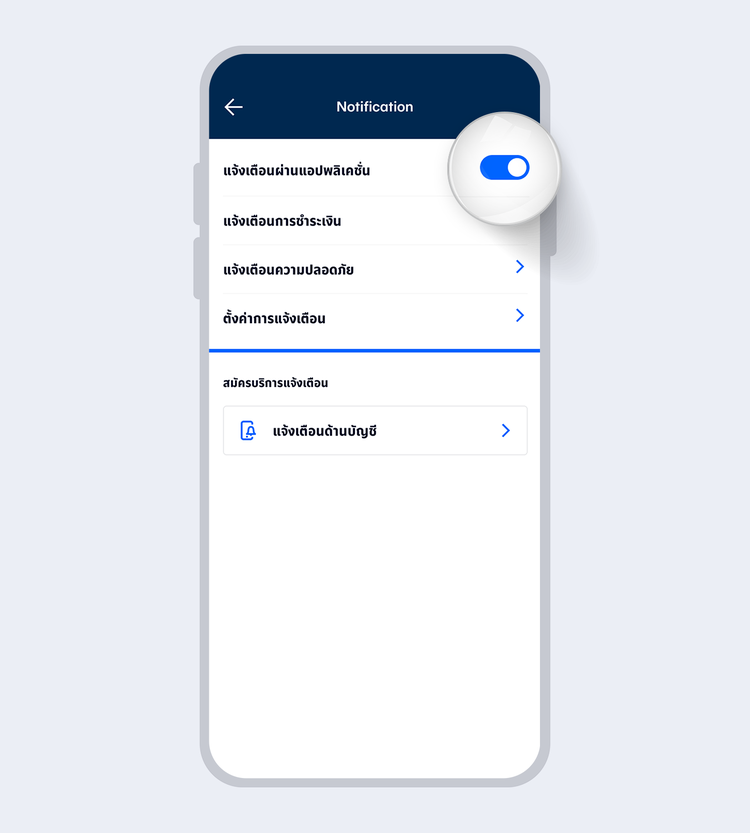
3.
เปิด “แจ้งเตือนผ่านแอปพลิเคชัน”
หมายเหตุ: กรณีปิดการแจ้งเตือนผ่านแอปพลิเคชัน การแจ้งเตือนผ่านแอปพลิเคชันทั้งหมดจะถูกปิด เช่น การแจ้งเตือนเมื่อมีการใช้จ่ายผ่านบัตรเดบิต/เครดิต แจ้งเตือนเพื่อรับสิทธิพิเศษที่เมนูไลฟ์ไตล์ สิทธิพิเศษ แจ้งเตือนเพื่อจ่าย และประกาศจากธนาคาร
false
3000
false
showArrowsDots
withDefaultImage
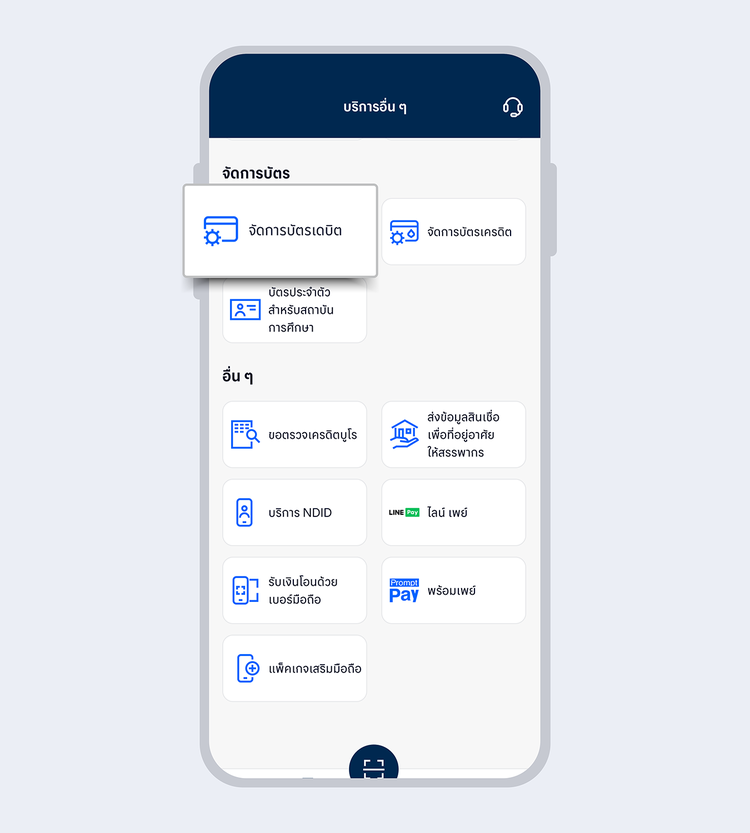
1.
เลือกเมนู “บริการอื่นๆ” และเลือก “จัดการบัตรเดบิต”
2.
ระบุรหัสผ่าน 6 หลัก
showArrowsDots
withDefaultImage
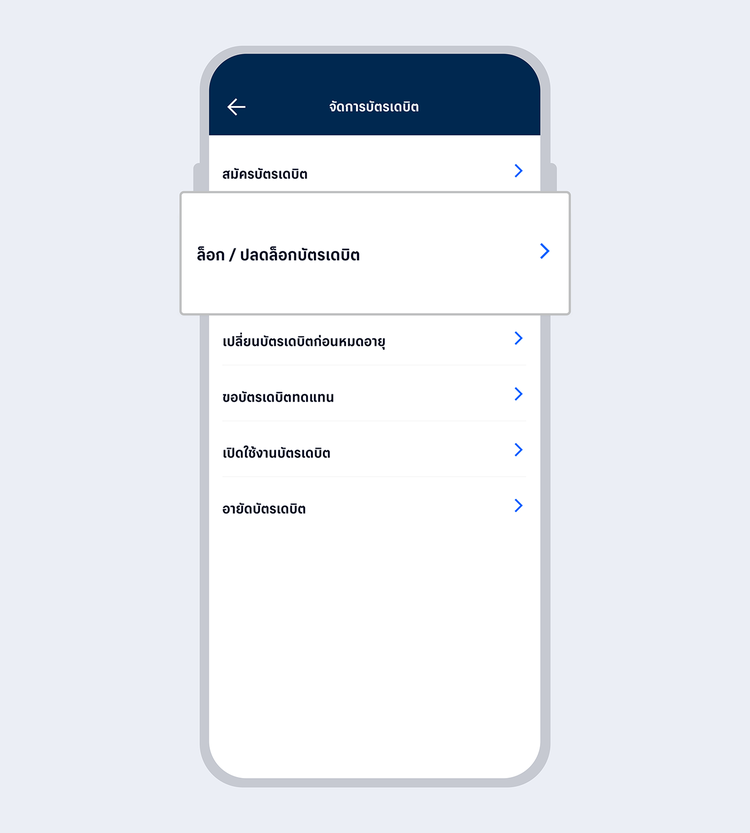
3.
เลือกเมนู “ล็อก / ปลดล็อกบัตรเดบิต”
showArrowsDots
withDefaultImage
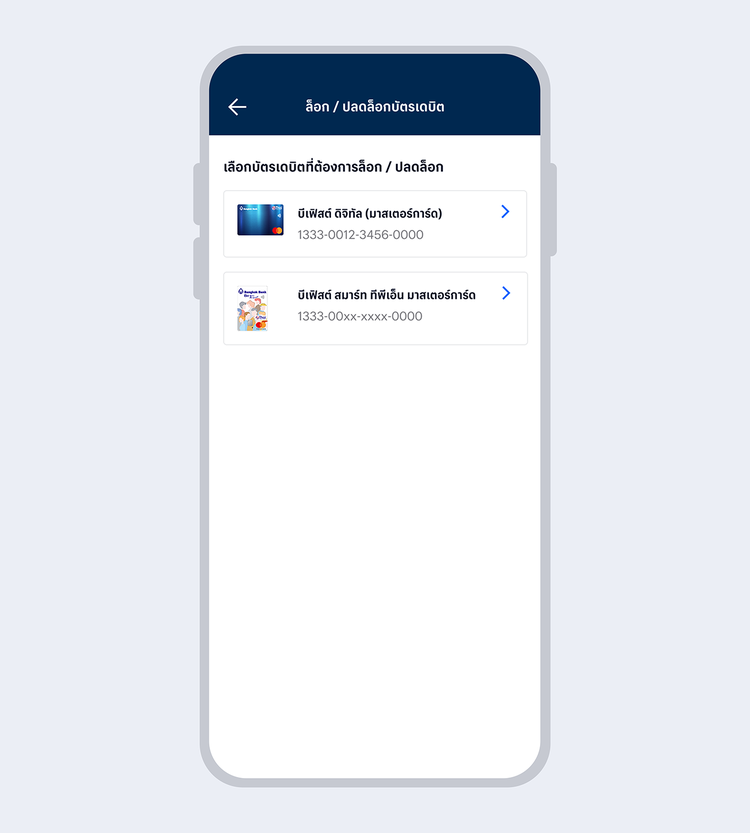
4.
เลือกบัตรเดบิตที่ต้องการล็อก / ปลดล็อก
showArrowsDots
withDefaultImage
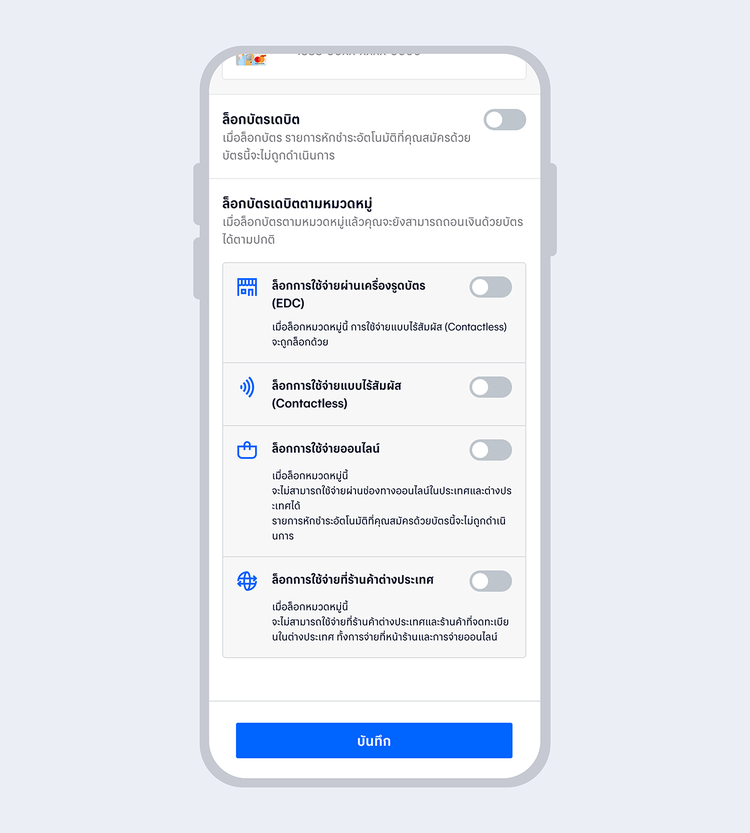
5.
เลือกหมวดหมู่ที่ต้องการล็อก / ปลดล็อกการใช้งาน และกด “บันทึก”
showArrowsDots
withDefaultImage
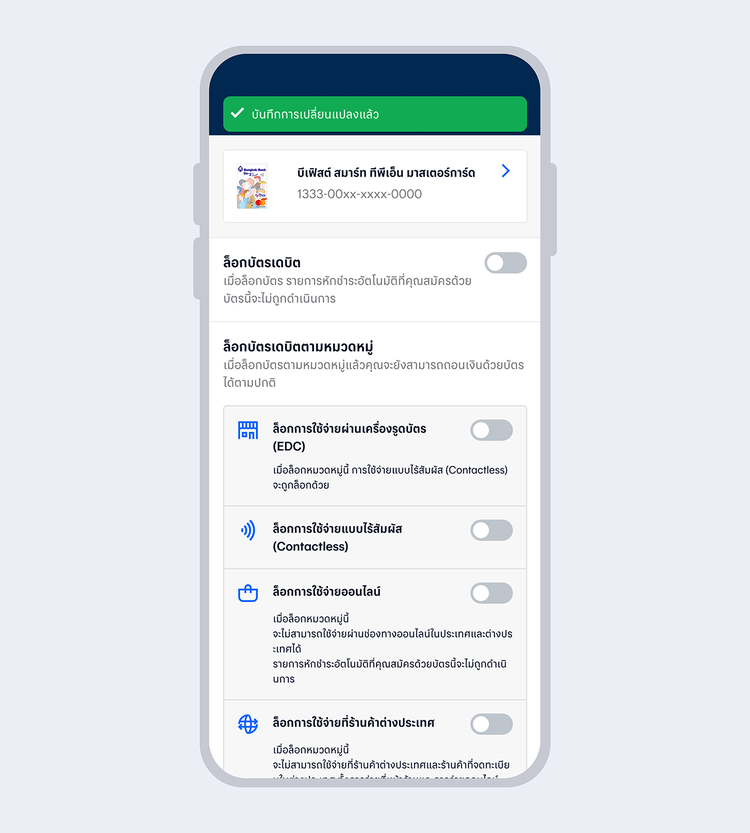
6.
ล็อก / ปลดล็อกการใช้งานบัตรสำเร็จ คุณจะได้รับการแจ้งเตือนผ่านอีเมล

เครื่องมือช่วยเหลือ


