เปิดบัญชี e-Savings
ขั้นตอนการเปิดบัญชี e-Savings
ลูกค้าใหม่สามารถสมัครโมบายแบงก์กิ้งธนาคารกรุงเทพ ได้ง่ายๆ
#icon95

#icon96

#icon145x48#imagelink#newtab

https://apps.apple.com/us/app/bangkok-bank-mobile-banking/id660238716
#icon145x48#imagelink

https://play.google.com/store/apps/details?id=com.bbl.mobilebanking
#icon145x48#imagelink#newtab

https://appgallery.huawei.com/app/C101822079?sharePrepath=ag&locale=th_TH&source=appshare&subsource=C101822079
เมื่อดาวน์โหลดแอปโมบายแบงก์กิ้งธนาคารกรุงเทพแล้ว สามารถเข้าแอป เพื่อเปิดบัญชี e-Savings ตามขั้นตอนดังนี้
false
false
showArrowsDots
withDefaultImage
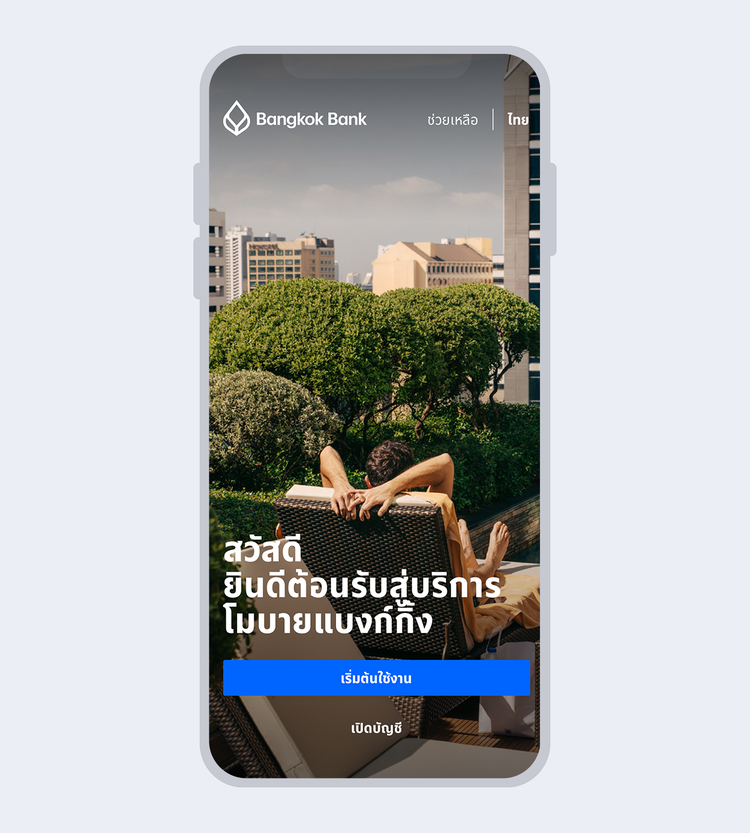
1.
เลือก“เปิดบัญชีกับธนาคารกรุงเทพ”
showArrowsDots
withDefaultImage
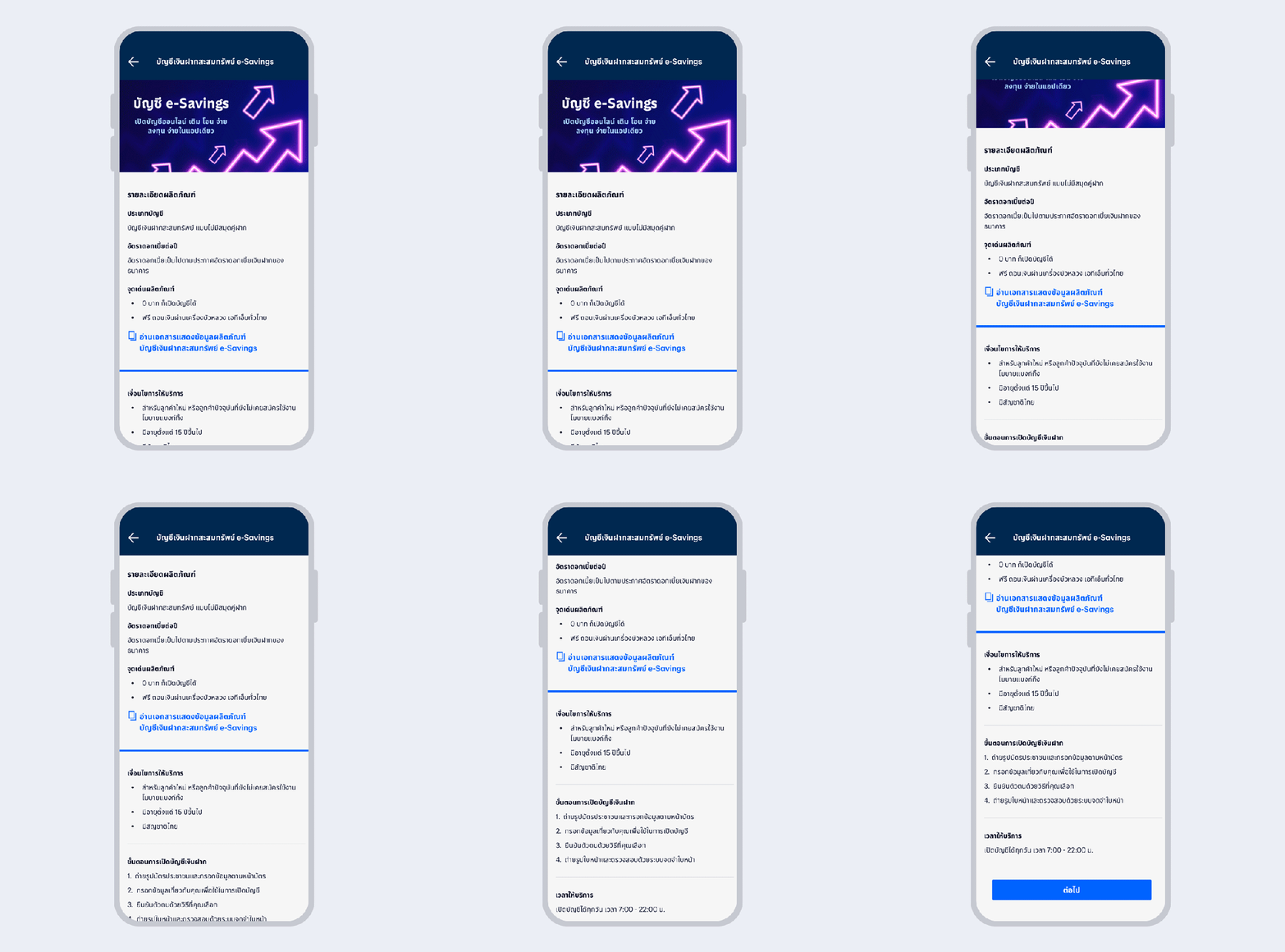
2.
อ่านรายละเอียดข้อมูลผลิตภัณฑ์ และกด“ต่อไป”
showArrowsDots
withDefaultImage
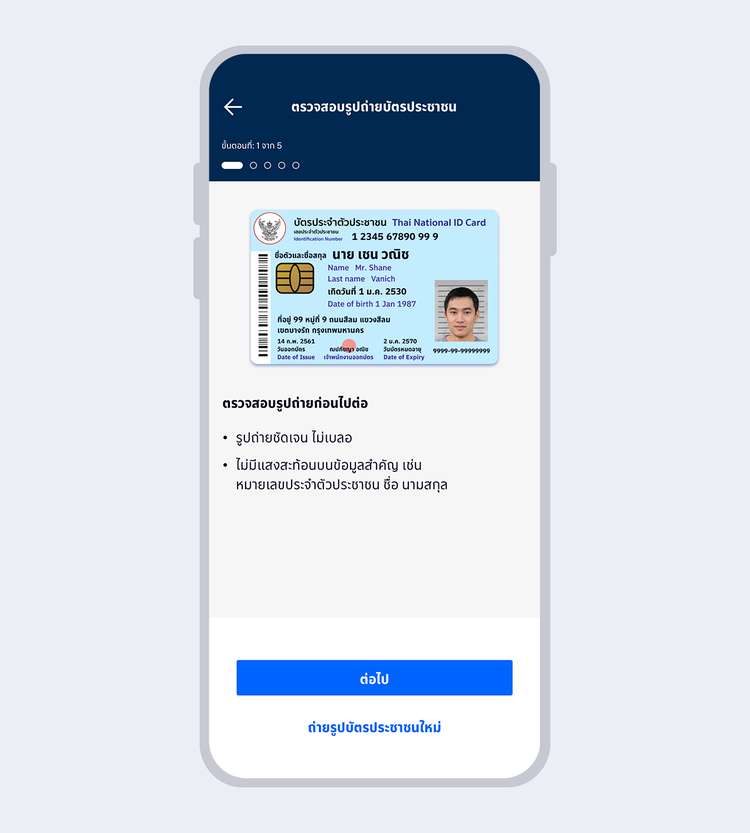
3.
ถ่ายรูปและตรวจสอบรูปถ่ายหน้าบัตรประจำตัวประชาชน และกด“ต่อไป”
showArrowsDots
withDefaultImage
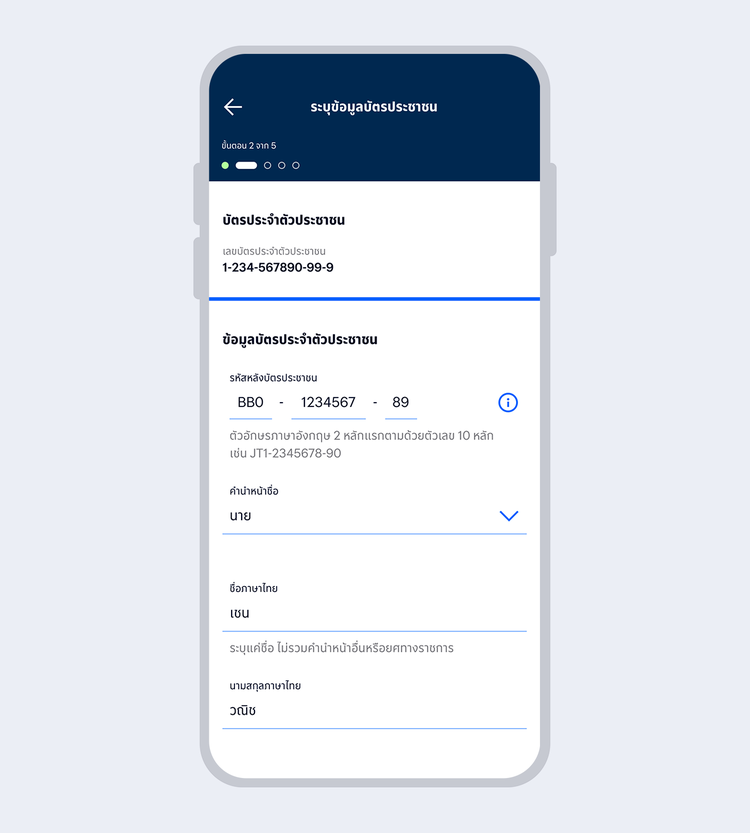
4.
ระบุข้อมูลบัตรประจำตัวประชาชน และกด“ต่อไป”
showArrowsDots
withDefaultImage
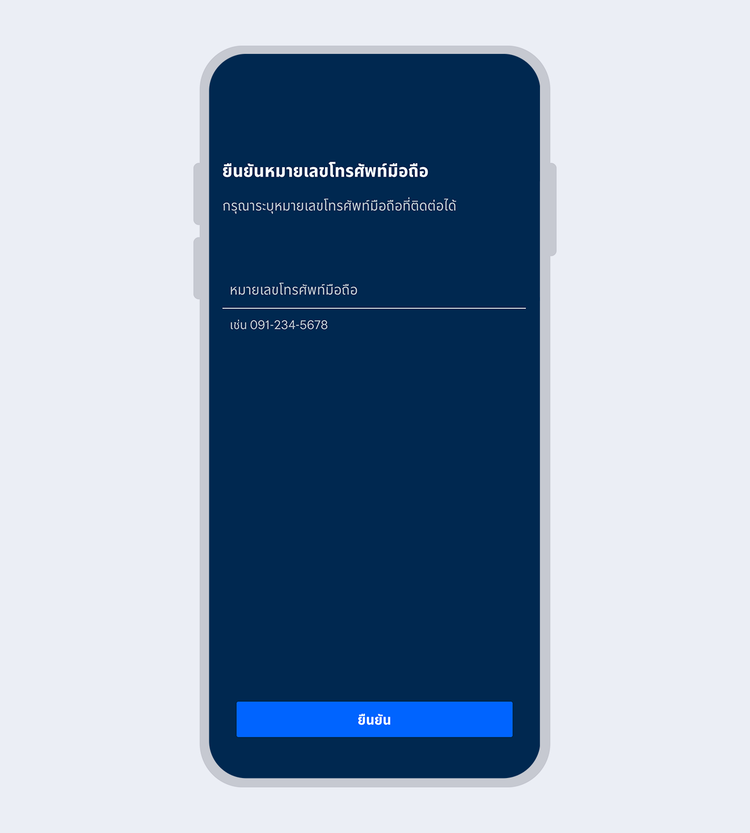
5.
ระบุเบอร์มือถือ และกด“ยืนยัน”
showArrowsDots
withDefaultImage
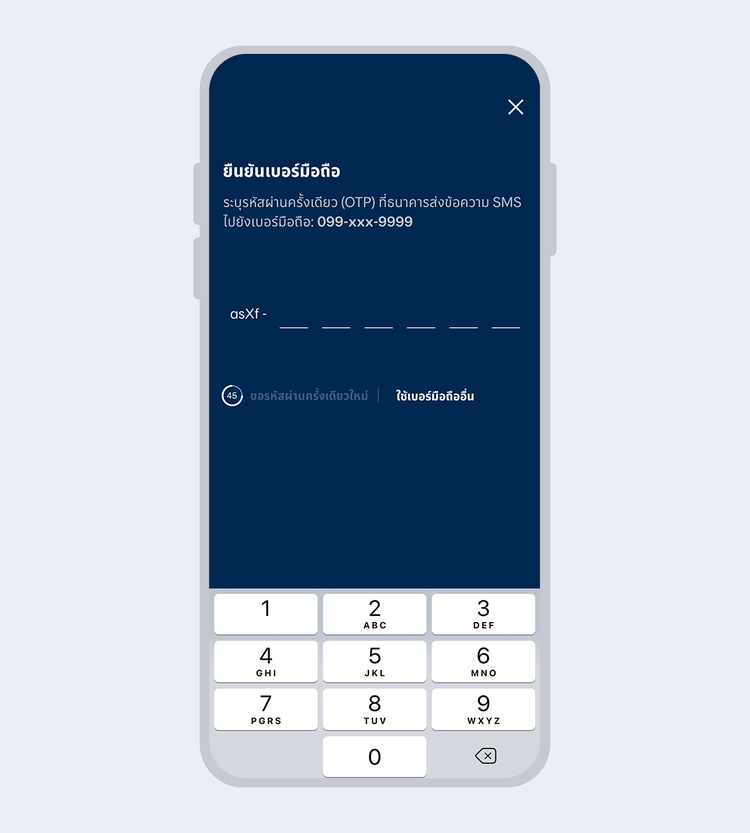
6.
ระบุรหัสผ่านครั้งเดียว (OTP) ที่ได้รับทาง SMS เพื่อยืนยันเบอร์มือถือ
showArrowsDots
withDefaultImage
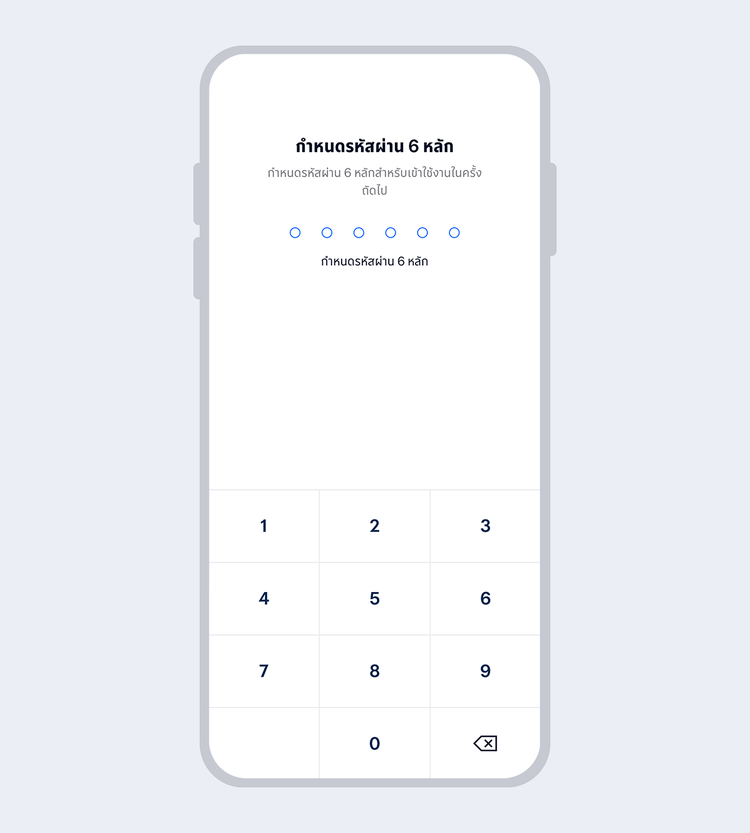
7.
กำหนดรหัสผ่าน 6 หลัก สำหรับเข้าใช้งานโมบายแบงก์กิ้งในครั้งถัดไป
showArrowsDots
withDefaultImage
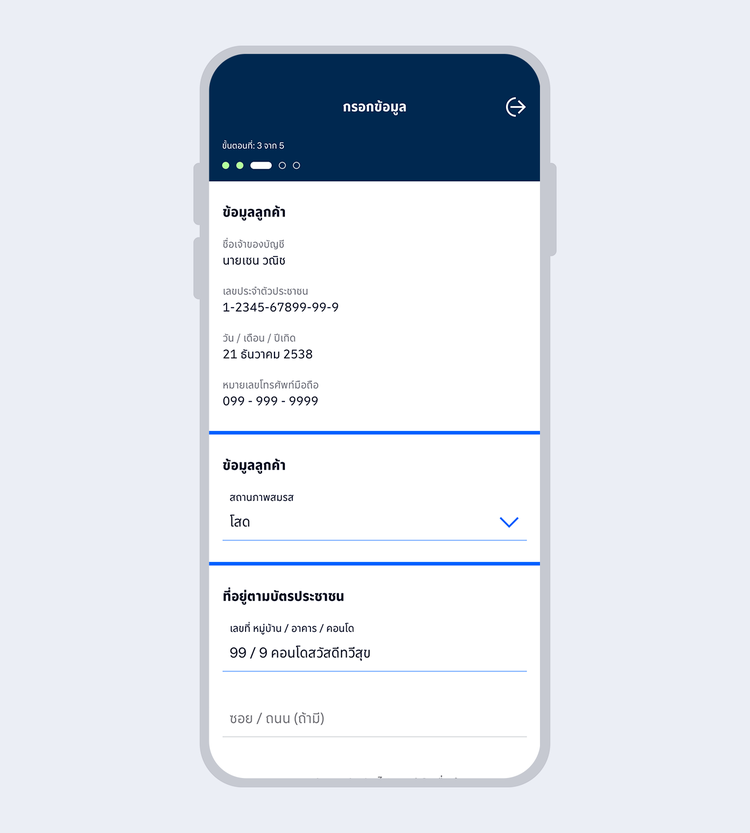
8.
กรอกข้อมูลส่วนตัว และกด“ต่อไป”
showArrowsDots
withDefaultImage
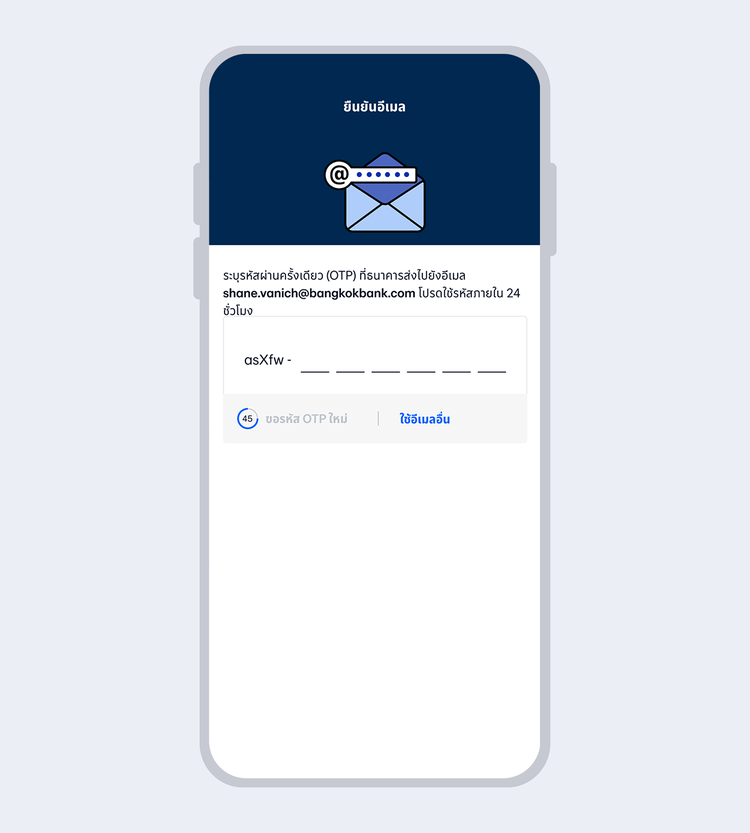
9.
ระบุรหัสผ่านครั้งเดียว (OTP) ที่ได้รับทางอีเมลเพื่อยืนยันอีเมล
showArrowsDots
withDefaultImage
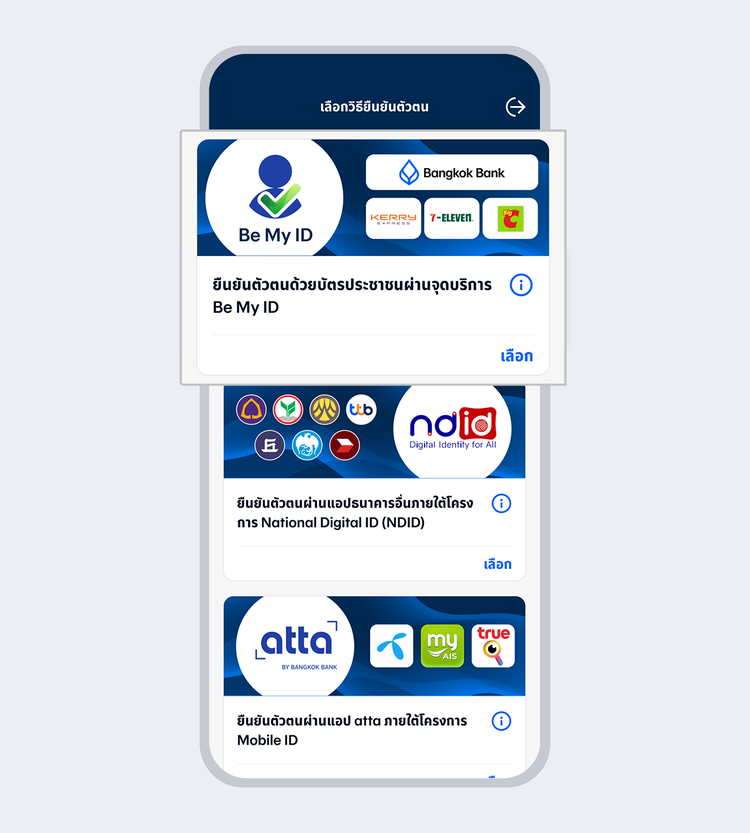
10.
เลือก“ยืนยันตัวตนผ่านแอปธนาคารอื่นภายใต้โครงการ National Digital ID (NDID)”
showArrowsDots
withDefaultImage
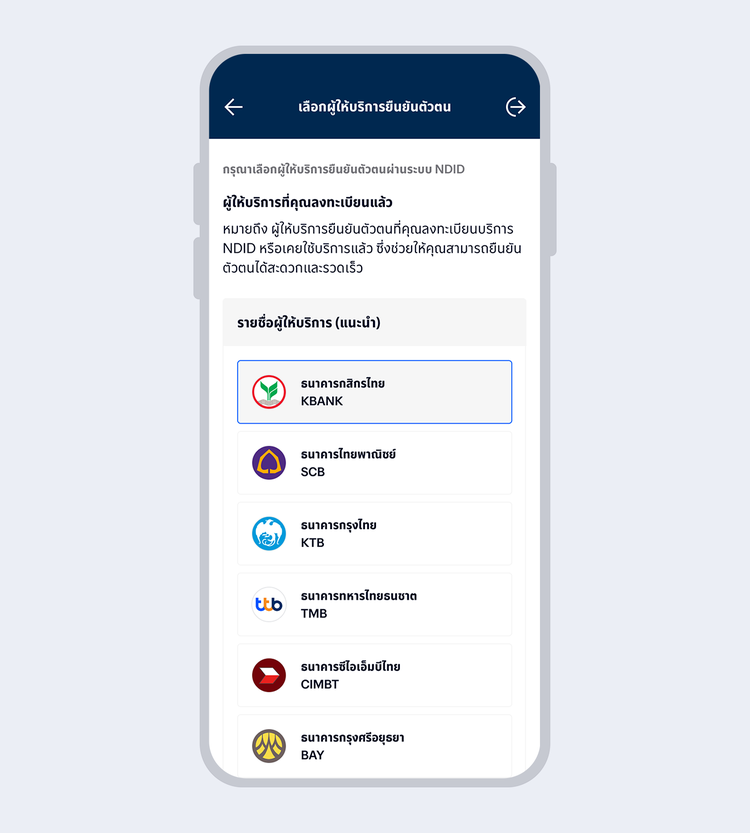
11.
เลือกผู้ให้บริการยืนยันตัวตนที่ลงทะเบียนใช้บริการไว้แล้ว
showArrowsDots
withDefaultImage
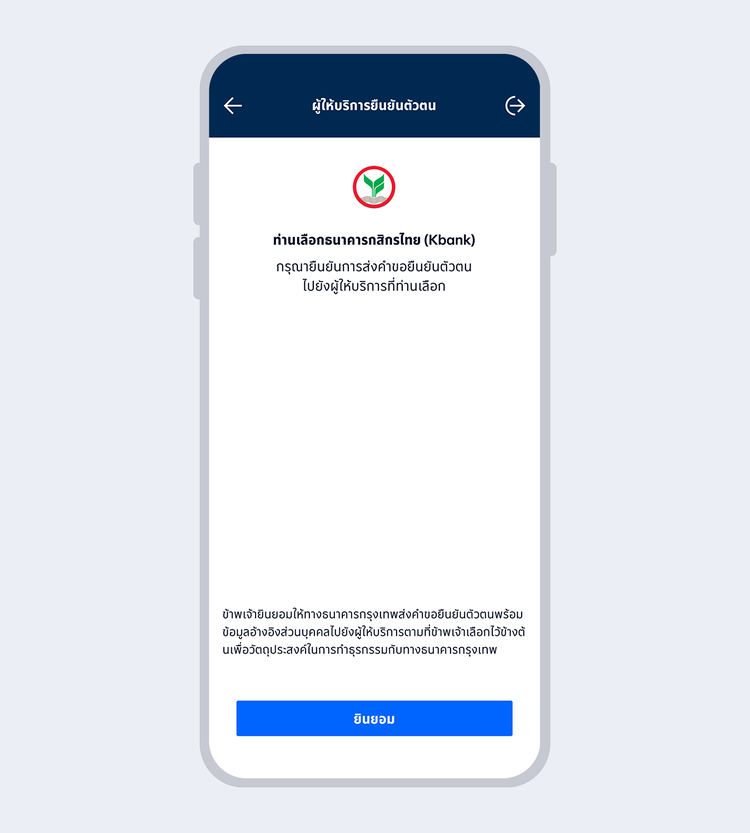
12.
กด“ยินยอม”
showArrowsDots
withDefaultImage
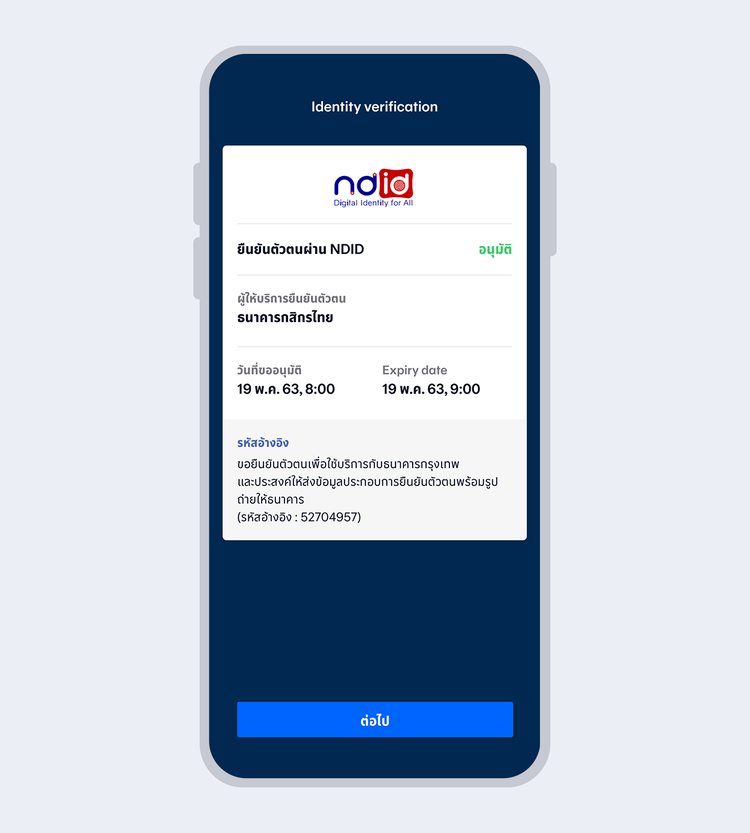
13.
เมื่อทำรายการยืนยันตัวตนสำเร็จ สถานะคำขอจะเปลี่ยนเป็น“อนุมัติ” จากนั้นกด“ต่อไป”
showArrowsDots
withDefaultImage
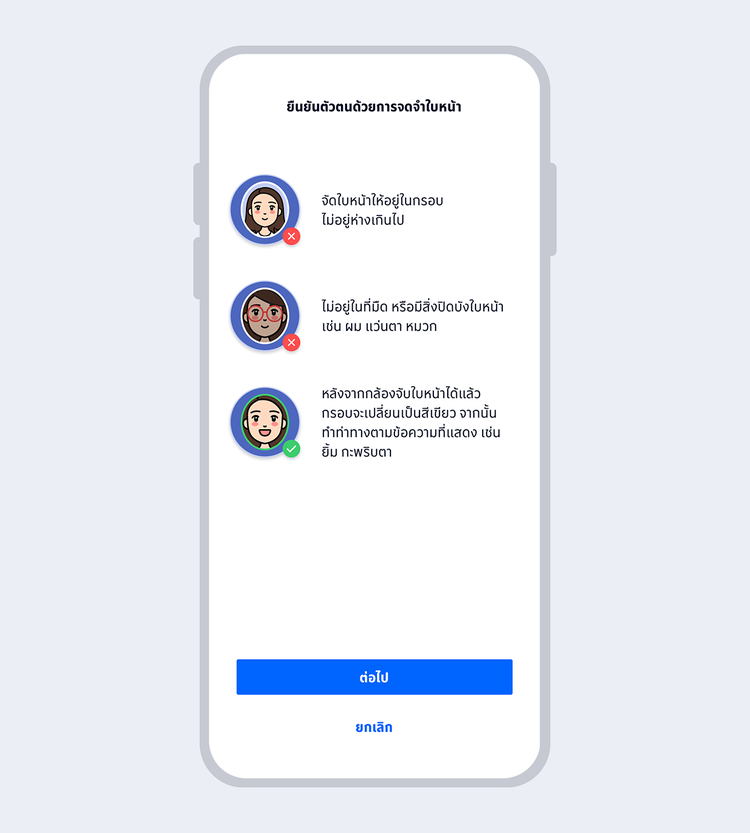
14.
เตรียมตัวถ่ายรูปใบหน้า เพื่อยืนยันตัวตนด้วยเทคโนโลยีจดจำใบหน้า (Facial Recognition)
showArrowsDots
withDefaultImage
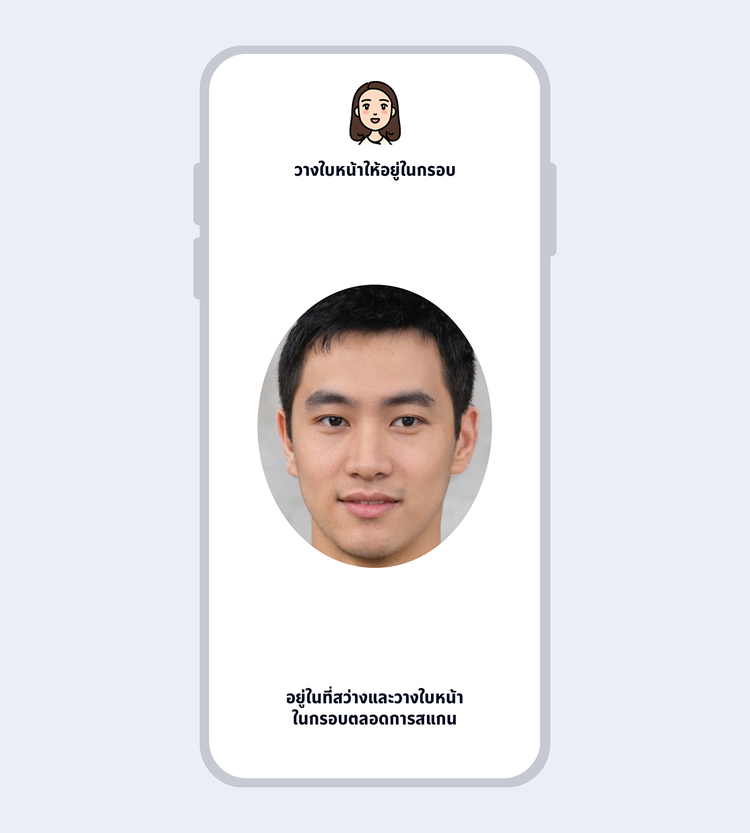
15.
ถ่ายรูปใบหน้า โดยวางใบหน้าในกรอบ และทำตามคำแนะนำเพื่อพิสูจน์ความเป็นบุคคล (Liveness Detection)
showArrowsDots
withDefaultImage
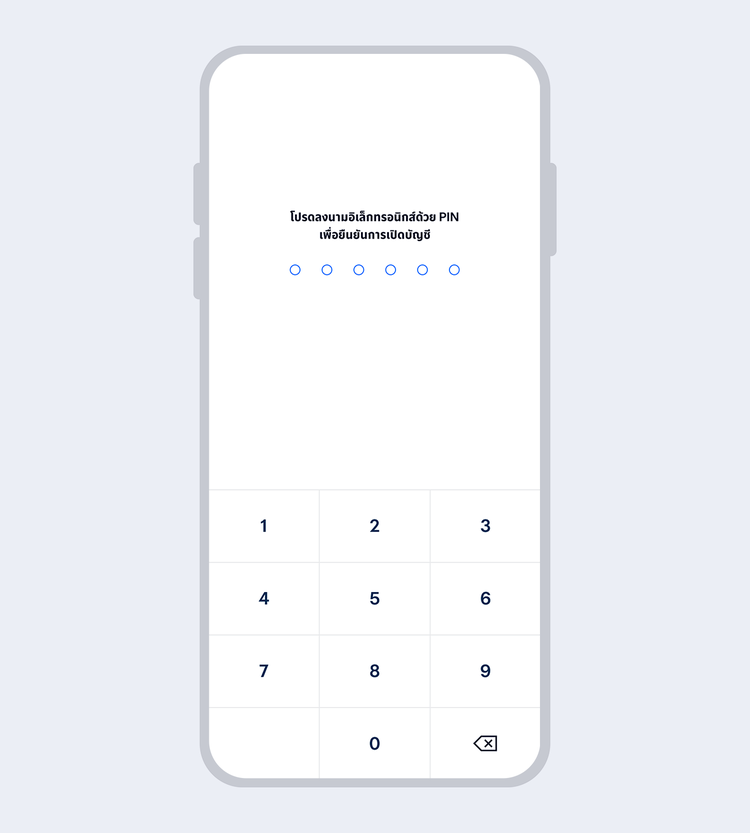
16.
ลงนามอิเล็กทรอนิกส์ด้วย PIN 6 หลัก เพื่อยืนยันการเปิดบัญชี
showArrowsDots
withDefaultImage
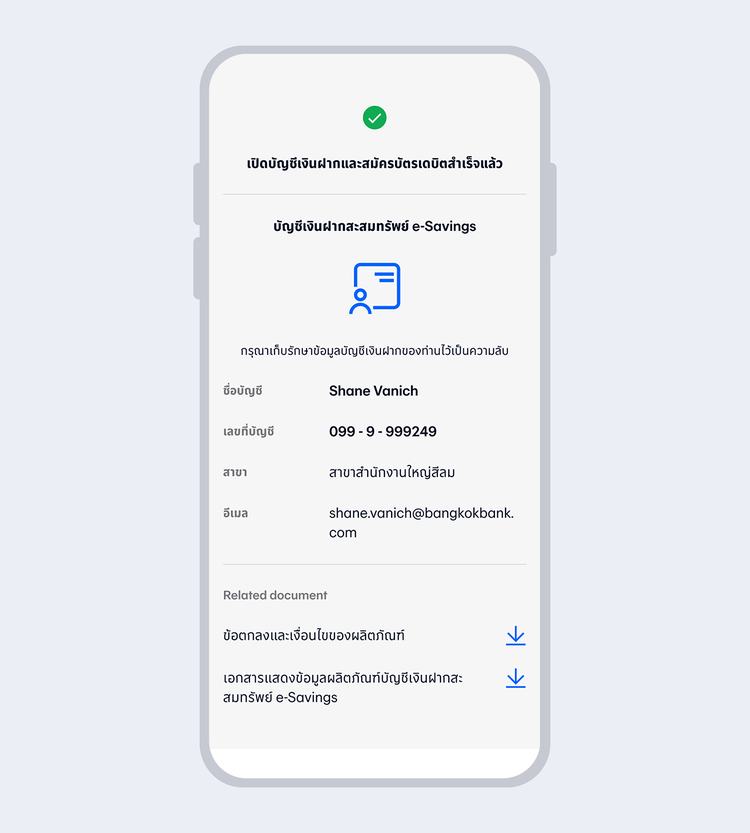
17.
เปิดบัญชีเงินฝากสะสมทรัพย์ e-Savings สำเร็จ
showArrowsDots
withDefaultImage
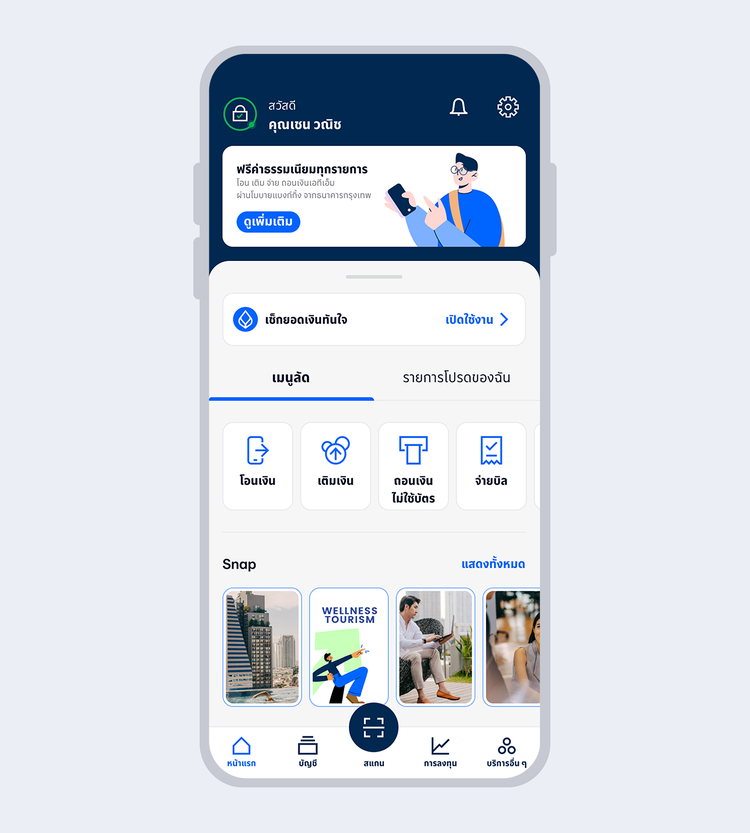
18.
เข้าสู่หน้าแรกโมบายก์กิ้ง จากธนาคารกรุงเทพ และเริ่มต้นใช้งานได้ทันที
false
false
showArrowsDots
withDefaultImage
1.
เลือก“เปิดบัญชีกับธนาคารกรุงเทพ”
showArrowsDots
withDefaultImage
2.
อ่านรายละเอียดข้อมูลผลิตภัณฑ์ และกด“ต่อไป”
showArrowsDots
withDefaultImage
3.
ถ่ายรูปและตรวจสอบรูปถ่ายหน้าบัตรประจำตัวประชาชน และกด“ต่อไป”
showArrowsDots
withDefaultImage
4.
ระบุข้อมูลบัตรประจำตัวประชาชน และกด“ต่อไป”
showArrowsDots
withDefaultImage
5.
ระบุเบอร์มือถือ และกด“ยืนยัน”
showArrowsDots
withDefaultImage
6.
ระบุรหัสผ่านครั้งเดียว (OTP) ที่ได้รับทาง SMS เพื่อยืนยันเบอร์มือถือ
showArrowsDots
withDefaultImage
7.
กำหนดรหัสผ่าน 6 หลัก สำหรับเข้าใช้งานโมบายแบงก์กิ้งในครั้งถัดไป
showArrowsDots
withDefaultImage
8.
กรอกข้อมูลส่วนตัว และกด“ต่อไป”
showArrowsDots
withDefaultImage
9.
ระบุรหัสผ่านครั้งเดียว (OTP) ที่ได้รับทางอีเมลเพื่อยืนยันอีเมล
showArrowsDots
withDefaultImage
10.
เลือก“ยืนยันตัวตนด้วยบัตรประชาชนผ่านจุดบริการ Be My ID”
showArrowsDots
withDefaultImage
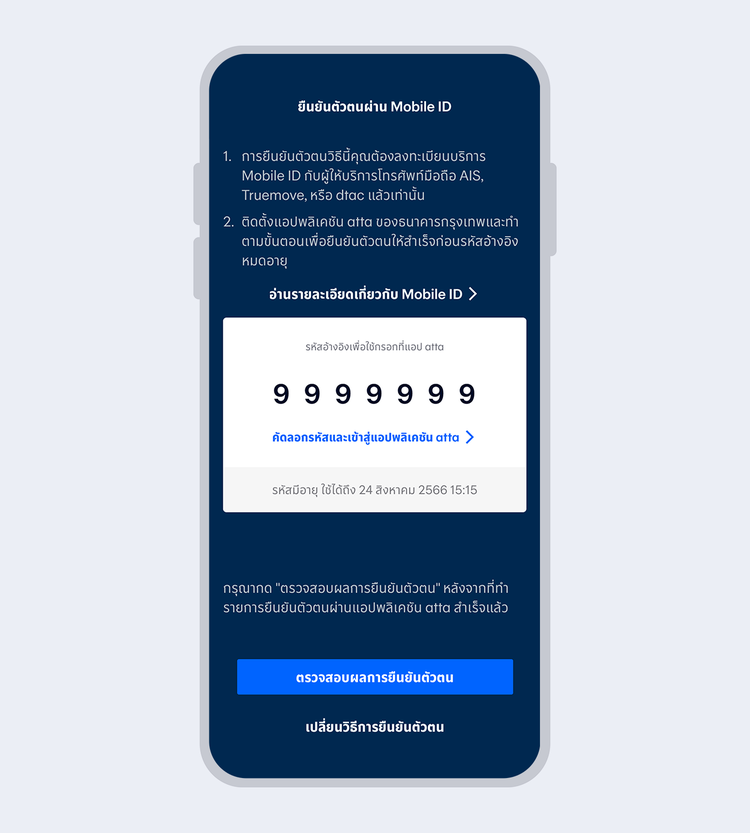
11.
นำรหัสอ้างอิง พร้อมบัตรประจำตัวประชาชน ไปยืนยันตัวตนที่จุดบริการ Be My ID
showArrowsDots
withDefaultImage
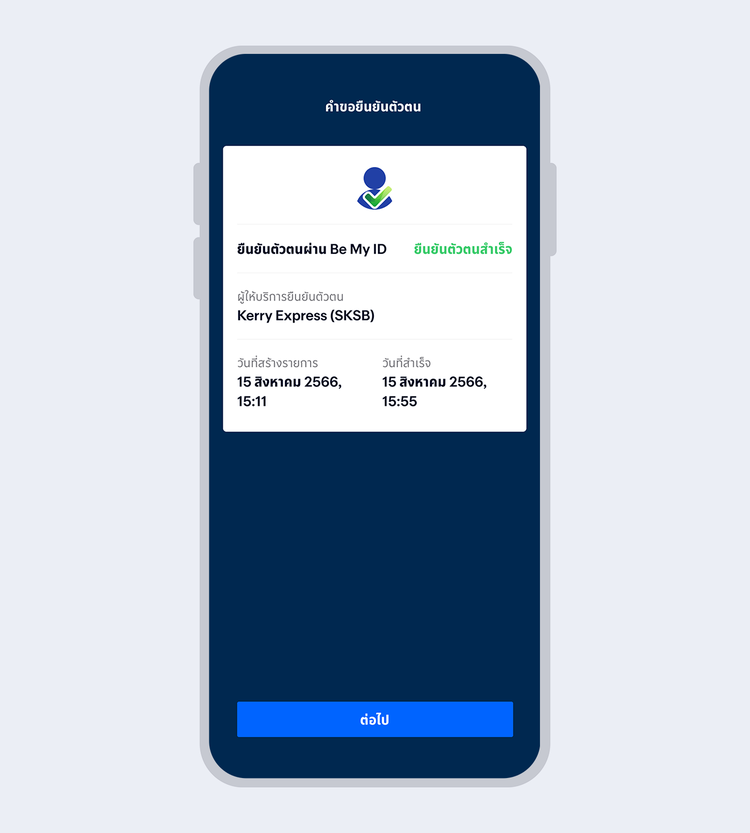
12.
เมื่อทำรายการยืนยันตัวตนสำเร็จ สถานะคำขอจะเปลี่ยนเป็น“ยืนยันตัวตนสำเร็จ” จากนั้นกด“ต่อไป”
showArrowsDots
withDefaultImage
13.
เตรียมตัวถ่ายรูปใบหน้า เพื่อยืนยันตัวตนด้วยเทคโนโลยีจดจำใบหน้า (Facial Recognition)
showArrowsDots
withDefaultImage
14.
ถ่ายรูปใบหน้า โดยวางใบหน้าในกรอบ และทำตามคำแนะนำเพื่อพิสูจน์ความเป็นบุคคล (Liveness Detection)
showArrowsDots
withDefaultImage
15.
ลงนามอิเล็กทรอนิกส์ด้วย PIN 6 หลัก เพื่อยืนยันการเปิดบัญชี
showArrowsDots
withDefaultImage
16.
เปิดบัญชีเงินฝากสะสมทรัพย์ e-Savings สำเร็จ
showArrowsDots
withDefaultImage
17.
เข้าสู่หน้าแรกโมบายก์กิ้ง จากธนาคารกรุงเทพ และเริ่มต้นใช้งานได้ทันที
false
false
showArrowsDots
withDefaultImage
1.
เลือก“เปิดบัญชีกับธนาคารกรุงเทพ”
showArrowsDots
withDefaultImage
2.
อ่านรายละเอียดข้อมูลผลิตภัณฑ์ และกด“ต่อไป”
showArrowsDots
withDefaultImage
3.
ถ่ายรูปและตรวจสอบรูปถ่ายหน้าบัตรประจำตัวประชาชน และกด“ต่อไป”
showArrowsDots
withDefaultImage
4.
ระบุข้อมูลบัตรประจำตัวประชาชน และกด“ต่อไป”
showArrowsDots
withDefaultImage
5.
ระบุเบอร์มือถือ และกด“ยืนยัน”
showArrowsDots
withDefaultImage
6.
ระบุรหัสผ่านครั้งเดียว (OTP) ที่ได้รับทาง SMS เพื่อยืนยันเบอร์มือถือ
showArrowsDots
withDefaultImage
7.
กำหนดรหัสผ่าน 6 หลัก สำหรับเข้าใช้งานโมบายแบงก์กิ้งในครั้งถัดไป
showArrowsDots
withDefaultImage
8.
กรอกข้อมูลส่วนตัว และกด“ต่อไป”
showArrowsDots
withDefaultImage
9.
ระบุรหัสผ่านครั้งเดียว (OTP) ที่ได้รับทางอีเมลเพื่อยืนยันอีเมล
showArrowsDots
withDefaultImage
10.
เลือก“ยืนยันตัวตนผ่านแอป atta ภายใต้โครงการ Mobile ID”
showArrowsDots
withDefaultImage
11.
กด“คัดลอกรหัสและเข้าสู่แอปพลิเคชัน atta”
showArrowsDots
withDefaultImage
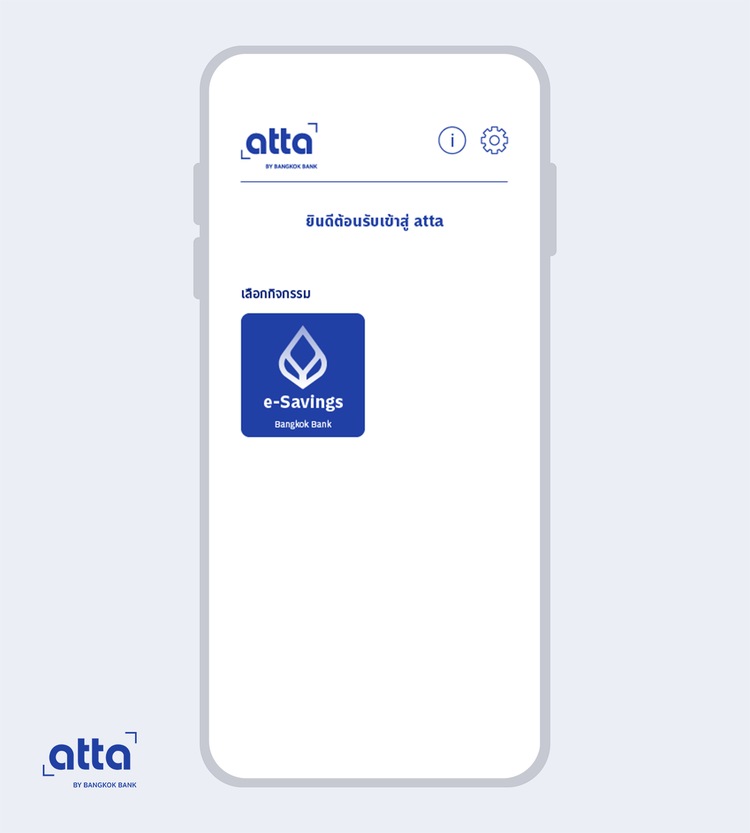
12.
เปิดใช้งานแอป atta และเลือกเมนูยืนยันตัวตน“e-Savings Bangkok Bank”
showArrowsDots
withDefaultImage
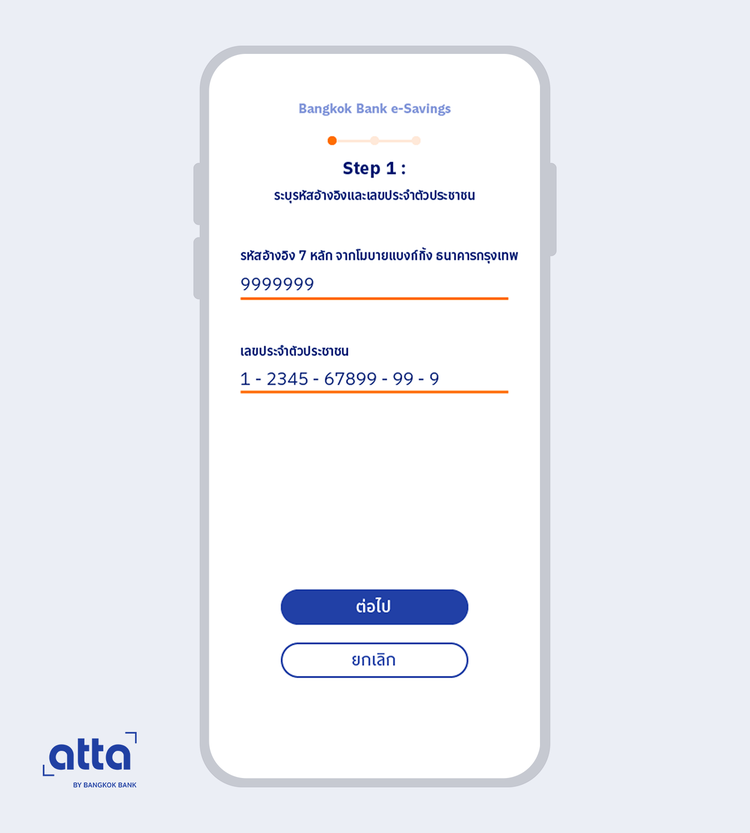
13.
ระบุรหัสอ้างอิง 7 หลักที่ได้รับจากแอปโมบายแบงก์กิ้ง และเลขประจำตัวประชาชน
showArrowsDots
withDefaultImage
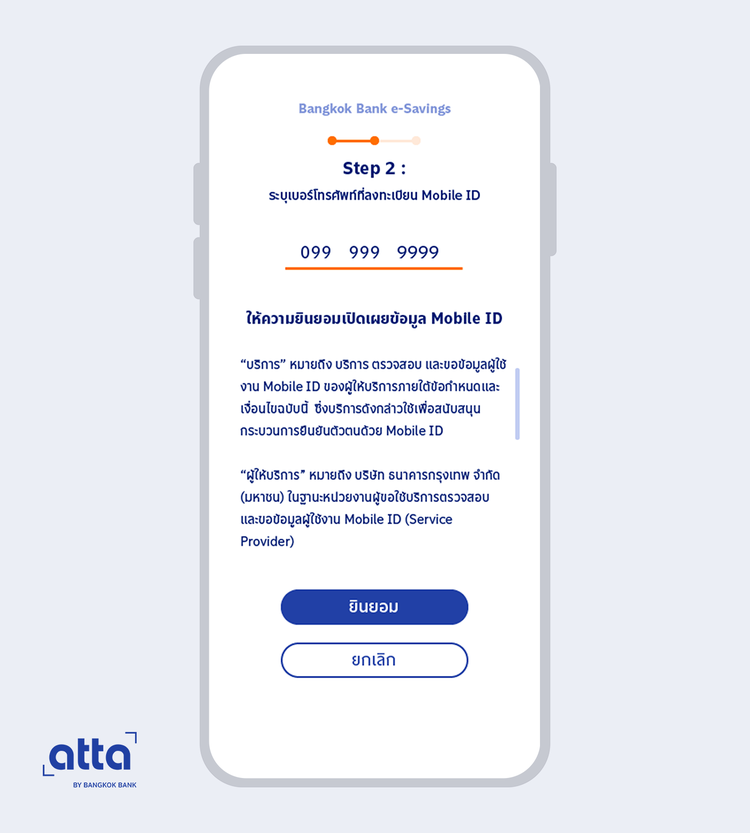
14.
ระบุเบอร์มือถือที่ใช้สมัครบริการ Mobile ID อ่านข้อกำหนดและเงื่อนไข และกด“ตกลง”
จากนั้นระบบจะพาไปสู่หน้ายืนยันตัวตนกับแอปผู้ให้บริการเครือข่าย โปรดทำการยืนยันตัวตนตามขั้นตอนบนแอปผู้ให้บริการเครือข่ายโทรศัพท์เคลื่อนที่
showArrowsDots
withDefaultImage
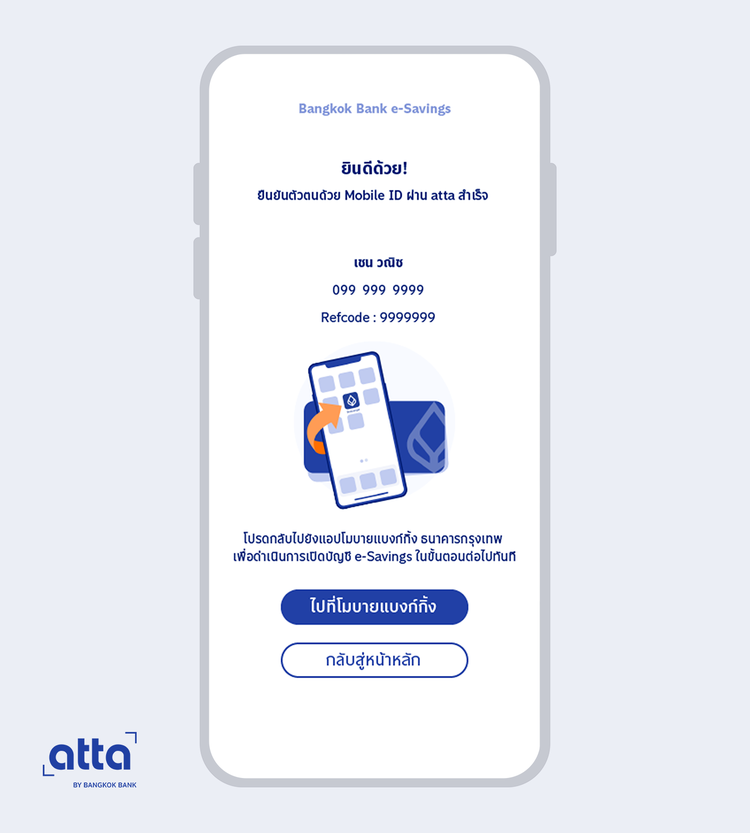
15.
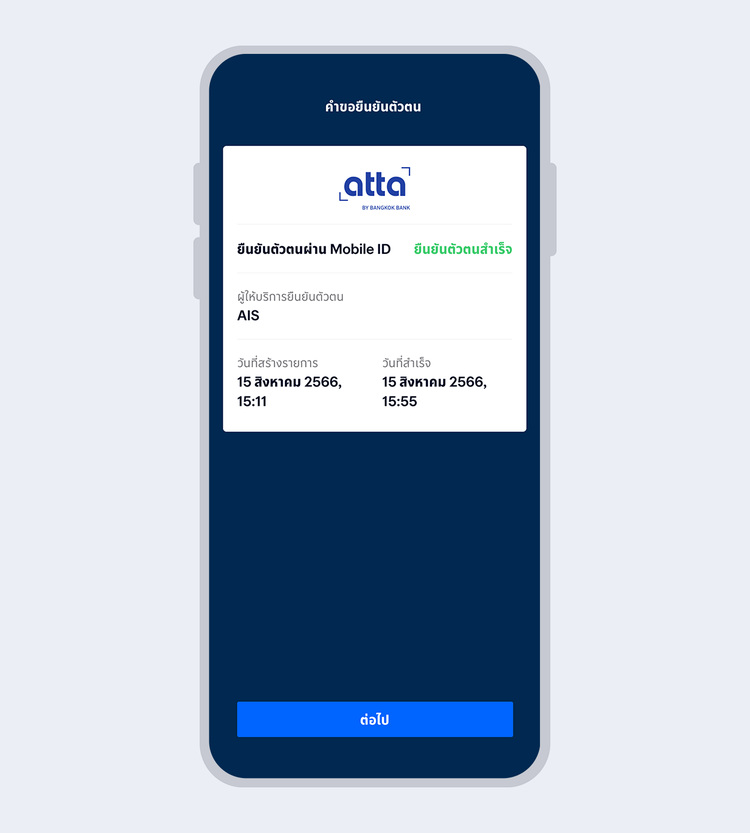
ระบบจะแสดงผลการยืนยันตัวตน จากนั้นให้กลับไปยังแอปโมบายแบงก์กิ้ง เพื่อดำเนินการเปิดบัญชีต่อในขั้นตอนถัดไป
showArrowsDots
withDefaultImage
16.
เมื่อทำรายการยืนยันตัวตนสำเร็จ สถานะคำขอจะเปลี่ยนเป็น“ยืนยันตัวตนสำเร็จ” จากนั้นกด“ต่อไป”
showArrowsDots
withDefaultImage
17.
เตรียมตัวถ่ายรูปใบหน้า เพื่อยืนยันตัวตนด้วยเทคโนโลยีจดจำใบหน้า (Facial Recognition)
showArrowsDots
withDefaultImage
18.
ถ่ายรูปใบหน้า โดยวางใบหน้าในกรอบ และทำตามคำแนะนำเพื่อพิสูจน์ความเป็นบุคคล (Liveness Detection)
showArrowsDots
withDefaultImage
19.
ลงนามอิเล็กทรอนิกส์ด้วย PIN 6 หลัก เพื่อยืนยันการเปิดบัญชี
showArrowsDots
withDefaultImage
20.
เปิดบัญชีเงินฝากสะสมทรัพย์ e-Savings สำเร็จ
showArrowsDots
withDefaultImage
21.
เข้าสู่หน้าแรกโมบายก์กิ้ง จากธนาคารกรุงเทพ และเริ่มต้นใช้งานได้ทันที
วิธียืนยันตัวตน
stacked
center
cards-3
NDID
ยืนยันตัวตนผ่านแอปธนาคารอื่น เหมาะสำหรับคนที่เคยยืนยันตัวตนแล้ว
default-button
true
card
true
false
false

Be My ID
ยืนยันตัวตนด้วยบัตรประจำตัวประชาชน ณ จุดบริการ Be My ID ที่สาขาธนาคารกรุงเทพ จุดบริการ เคอีเอ็กซ์ หรือเคาน์เตอร์เซอร์วิส ในร้าน 7-Eleven
default-button
true
card
true
false
false
Mobile ID
ยืนยันตัวตนด้วยเบอร์โทรศัพท์มือถือ ผ่านแอปพลิเคชัน atta โดยธนาคารกรุงเทพ
default-button
true
card
true
false
false

เครื่องมือช่วยเหลือ


