จิ้ม จ่าย จบ! สแกนจ่ายง่ายๆ ด้วยวิดเจ็ต (Widget) แอปโมบายแบงก์กิ้งธนาคารกรุงเทพ
ฟีเจอร์ใหม่สำหรับผู้ใช้มือถือระบบปฏิบัติการ iOS และ Android ที่ทุกคนเพิ่มในมือถือได้ด้วยตัวเอง จากเดิมที่ต้องเปิดแอปเพื่อกดสแกนจ่าย ตอนนี้แค่จิ้มวิดเจ็ต (Widget) หน้าจอมือถือครั้งเดียว ก็สามารถสแกนจ่ายได้ทันที เพียงเพิ่มวิดเจ็ต “สแกนจ่าย” เป็นทางลัดในการสแกนจ่ายเงินผ่านแอปโมบายแบงก์กิ้งธนาคารกรุงเทพ
วิดเจ็ต (Widget) คืออะไร?
วิดเจ็ต (Widget) คือ ไอคอนที่เราสามารถตั้งค่าคำสั่งหรือเรียกดูข้อมูลจากแอปที่ใช้งานบ่อยๆ โดยไม่ต้องเปิดเข้าไปในแอป เป็นฟีเจอร์ที่เปิดให้ใช้งานบนระบบปฏิบัติการ iOS และ Android ซึ่งในตอนนี้ทุกคนสามารถเพิ่มวิดเจ็ต “สแกนจ่าย” ผ่านแอปโมบายแบงก์กิ้งธนาคารกรุงเทพได้แล้ว
เพิ่มวิดเจ็ต (Widget) ไว้ตรงไหนได้บ้าง?
-
ระบบ iOS
- บนหน้าจอหลัก (Home Screen)
- บนหน้าจอล็อก (Lock Screen)
- บนหน้าจอมุมมองวันนี้ (Today View)
- ระบบ Android
- บนหน้าจอหลัก (Home Screen)
- บนหน้าจอหลัก (Home Screen)
ทริกเล็กๆ สำหรับการใช้งานวิดเจ็ต (Widget) และสแกนจ่ายได้รวดเร็วยิ่งขึ้น
เปิดการใช้งานวงเงินควิกเพย์ (Quick Pay) ใน “การตั้งค่า” (รูปฟันเฟืองที่มุมขวาบนในหน้าแรก) บนแอปโมบายแบงก์กิ้งธนาคารกรุงเทพ จะช่วยให้สแกนจ่ายเงินภายในวงเงินควิกเพย์ที่กำหนดได้ทันทีโดยไม่ต้องใส่ Mobile PIN ทั้งนี้ สามารถปรับวงเงินควิกเพย์ได้สูงสุดถึง 5,000 บาทต่อวัน
ขั้นตอนการสแกนจ่ายด้วยวิดเจ็ต (Widget)
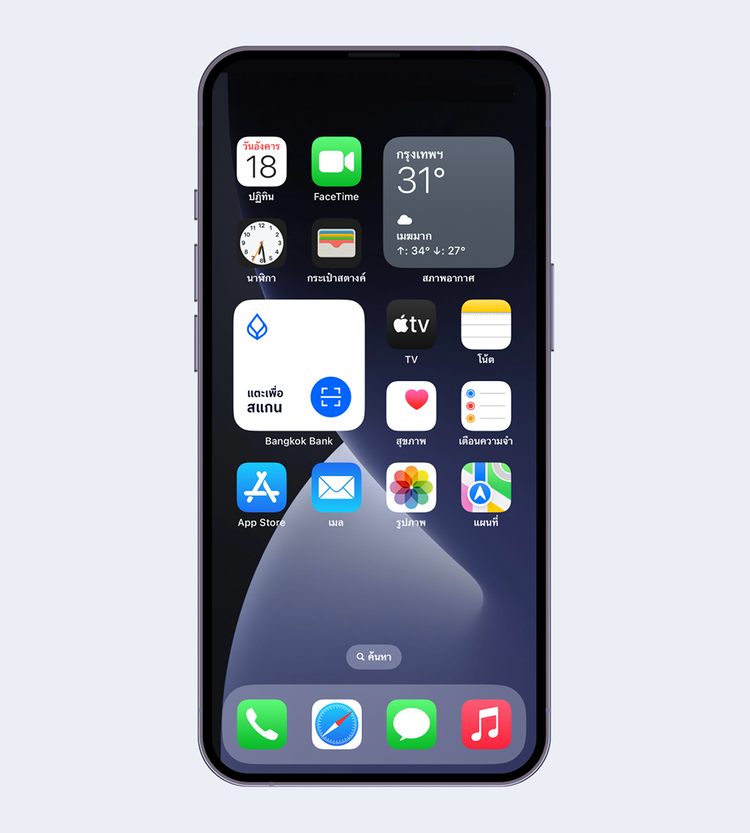
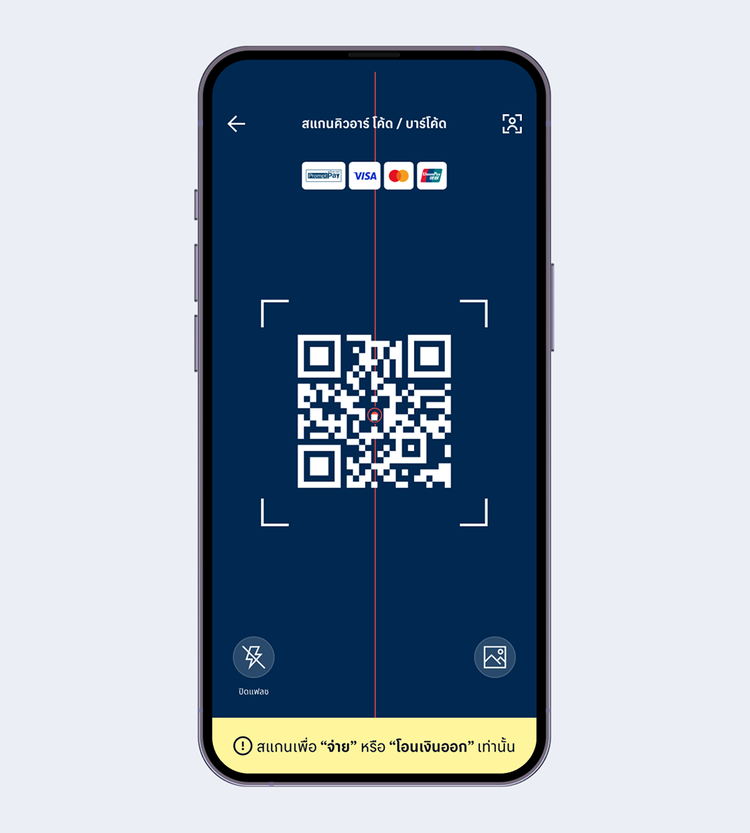
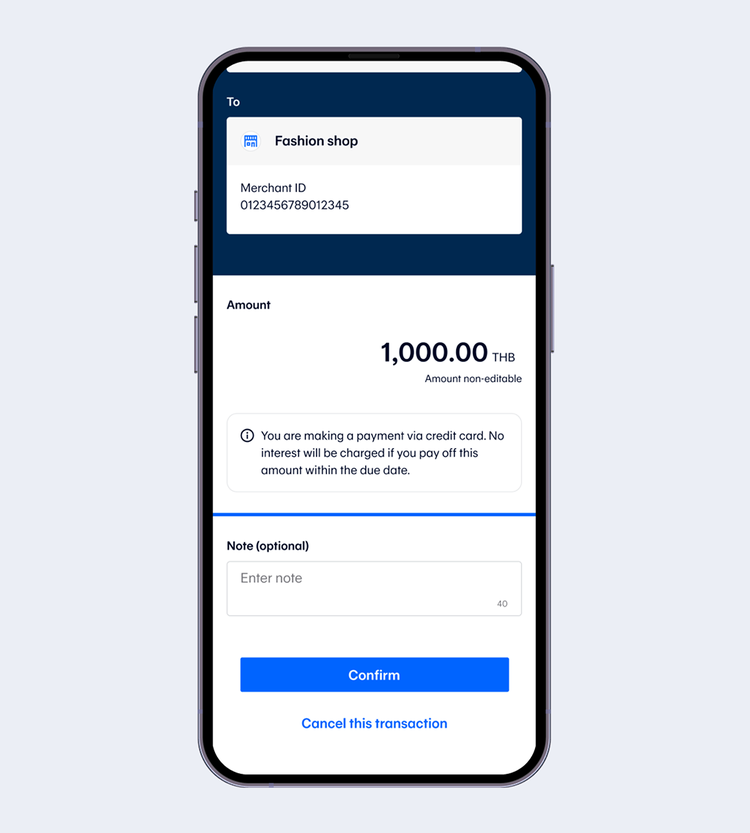
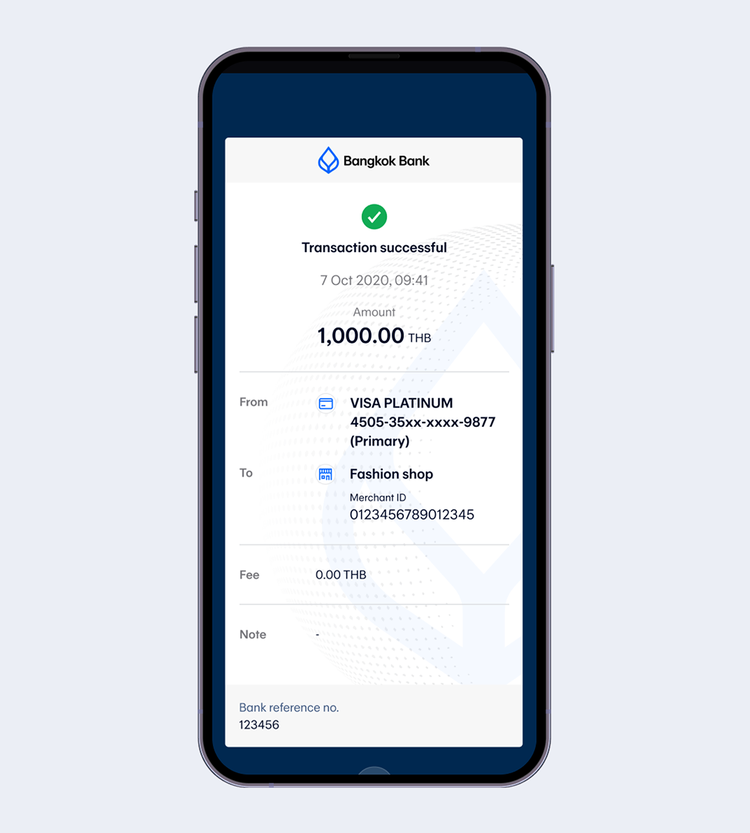
วิธีเพิ่มวิดเจ็ต (Widget) บนอุปกรณ์ต่างๆ
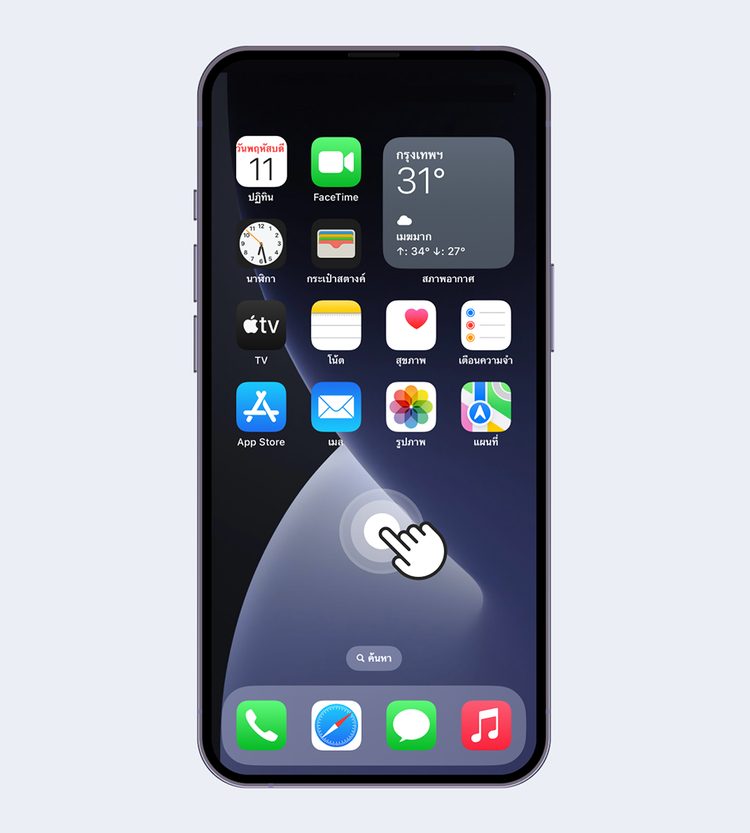
กดค้างบนพื้นที่ว่างบนหน้าจอหลักจนแอปทั้งหมดสั่น
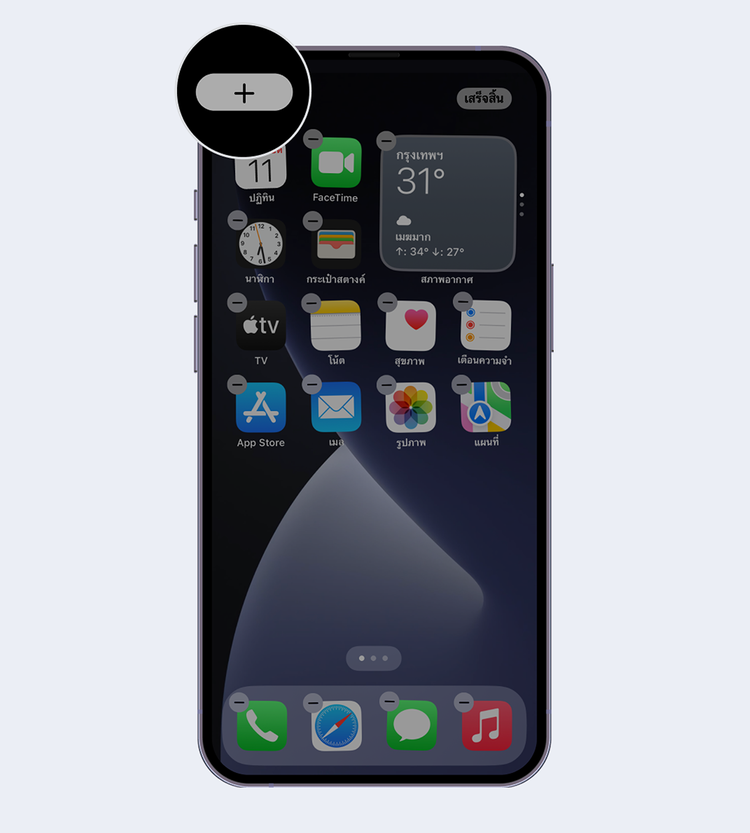
เลือก“+” ที่มุมซ้ายบน
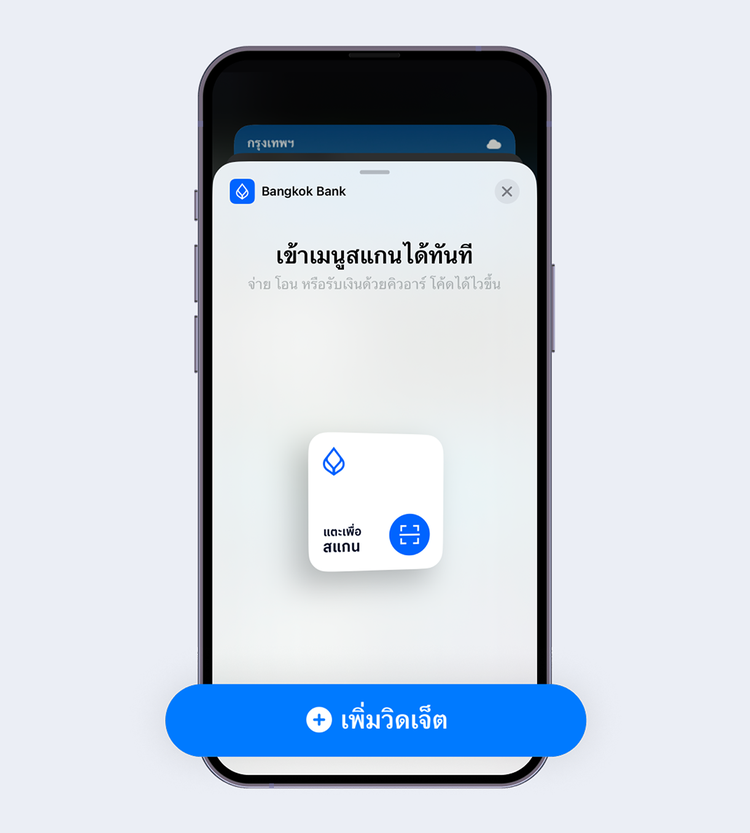
เลือกวิดเจ็ต“Bangkok Bank” จากนั้นเลือกขนาดวิดเจ็ต และกด“เพิ่มวิดเจ็ต”
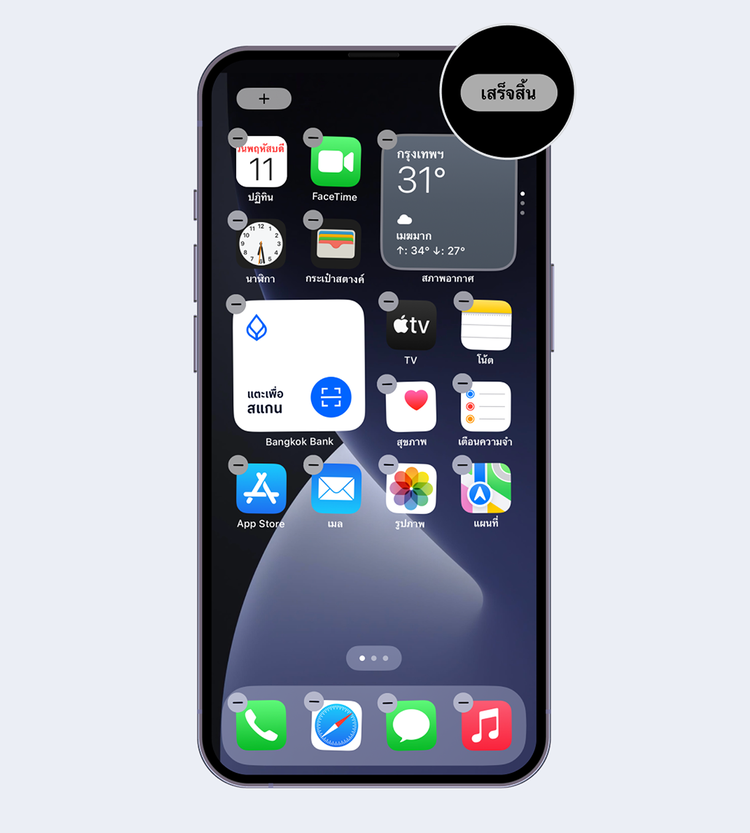
วางวิดเจ็ตในตำแหน่งที่ต้องการ จากนั้นกด“เสร็จสิ้น”
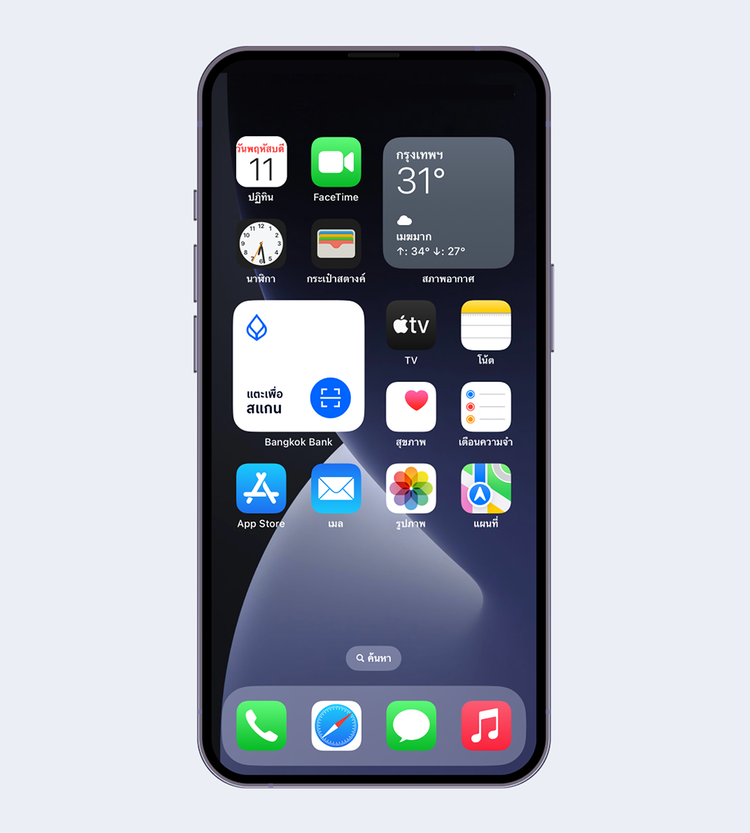
ติดตั้งวิดเจ็ตสำเร็จ โดยวิดเจ็ตจะปรากฏบนหน้าจอหลัก
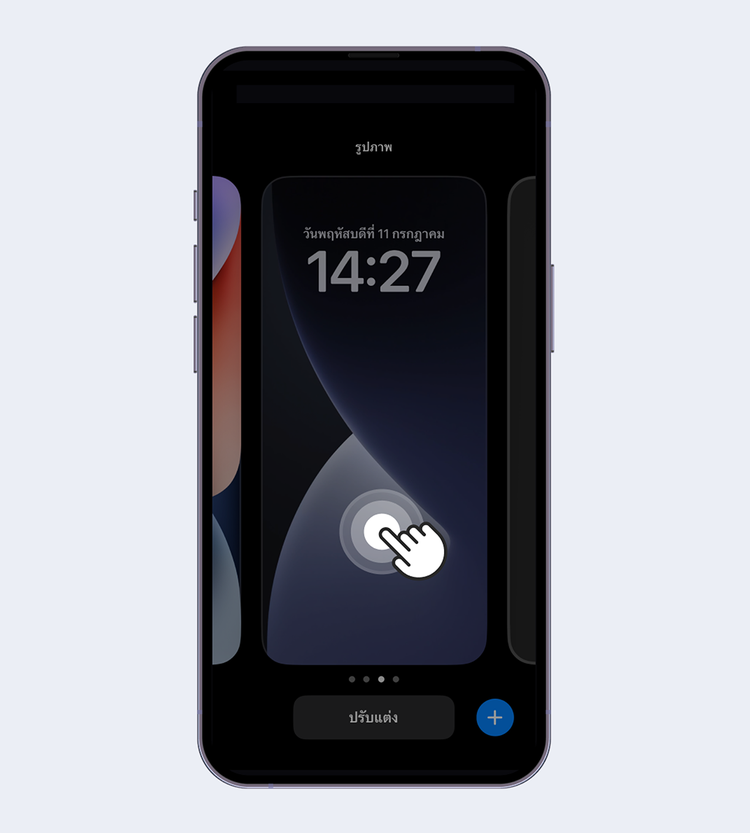
กดค้างบนหน้าจอล็อกจากนั้นเลือก“ปรับแต่ง”
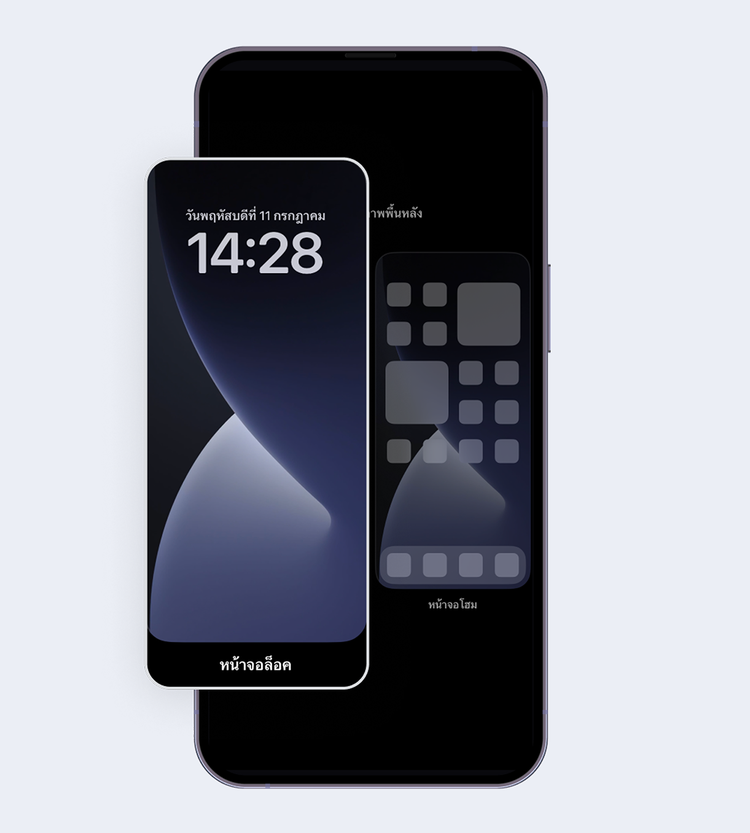
เลือกหน้าจอล็อก
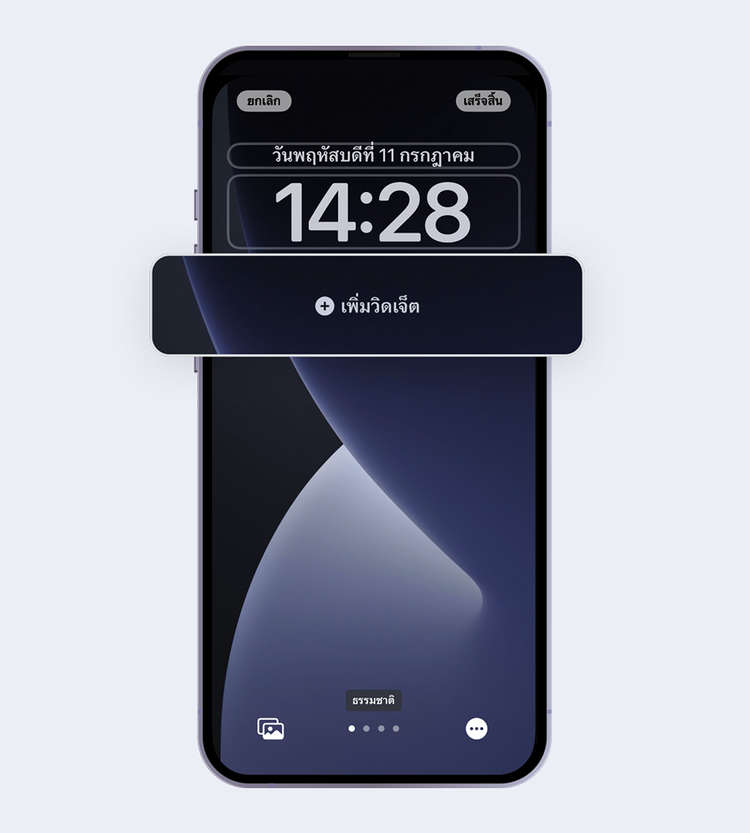
เลือก“เพิ่มวิดเจ็ต”
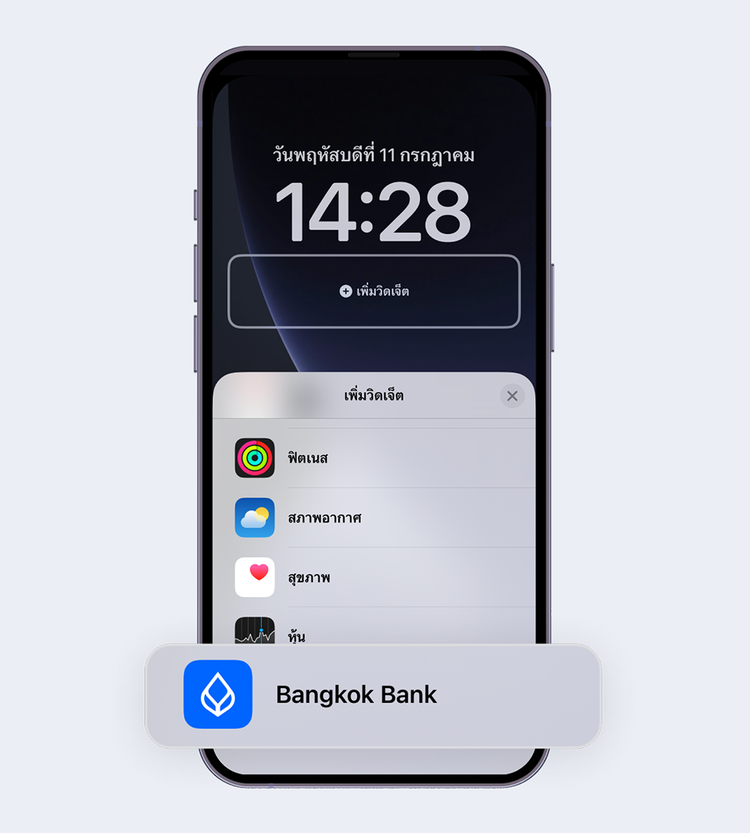
กดค้างแล้วลากวิดเจ็ต“Bangkok Bank”ไปไว้ในกล่อง“เพิ่มวิดเจ็ต”จากนั้นกดปิด (x) แล้วกด“เสร็จสิ้น”
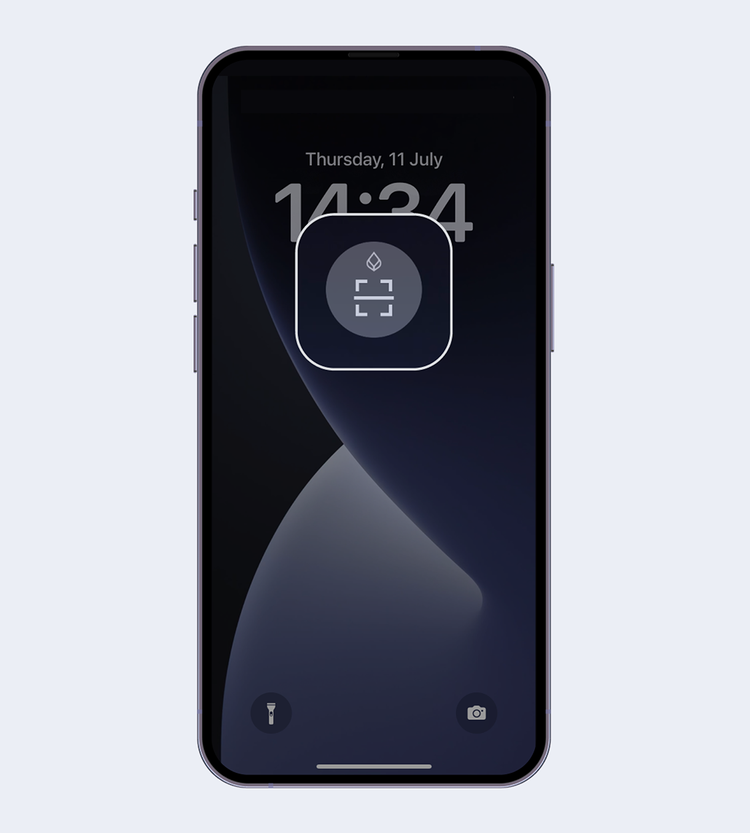
ติดตั้งวิดเจ็ตสำเร็จ โดยวิดเจ็ตจะปรากฏบนหน้าจอล็อก
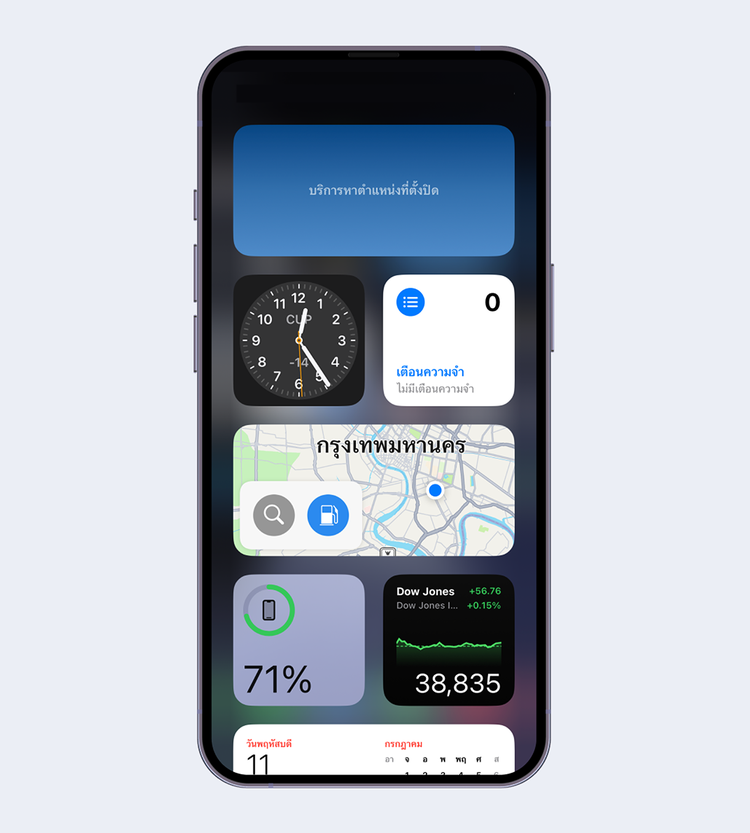
กดค้างบนพื้นที่ว่างจนแอปทั้งหมดสั่น จากนั้นเลือก “+”ที่มุมซ้ายบน
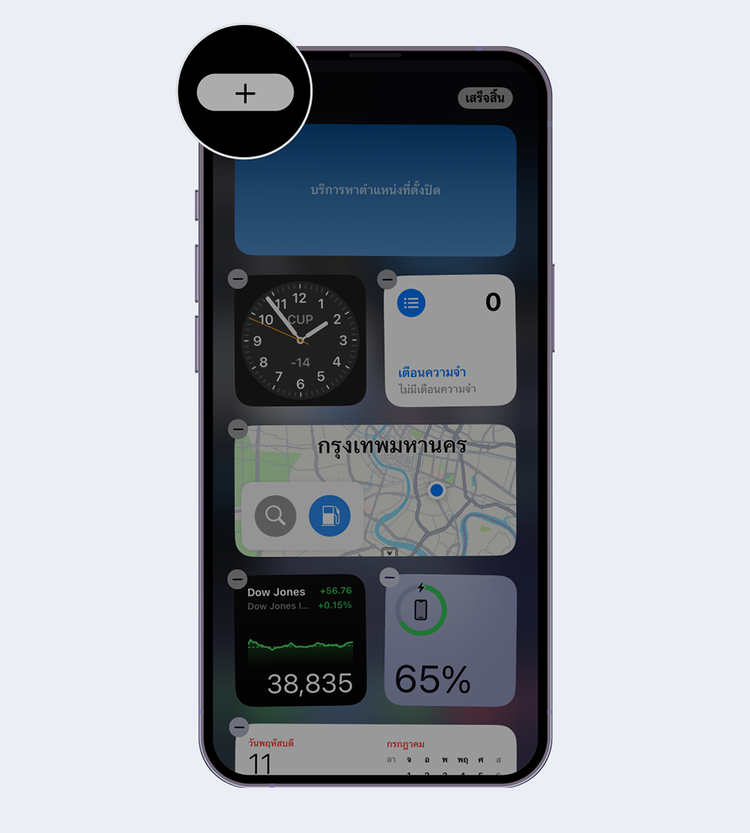
กดค้างบนพื้นที่ว่างจนแอปทั้งหมดสั่น จากนั้นเลือก “+”ที่มุมซ้ายบน
เลือกวิดเจ็ต“Bangkok Bank” จากนั้นเลือกขนาดวิดเจ็ต และกด“เพิ่มวิดเจ็ต”
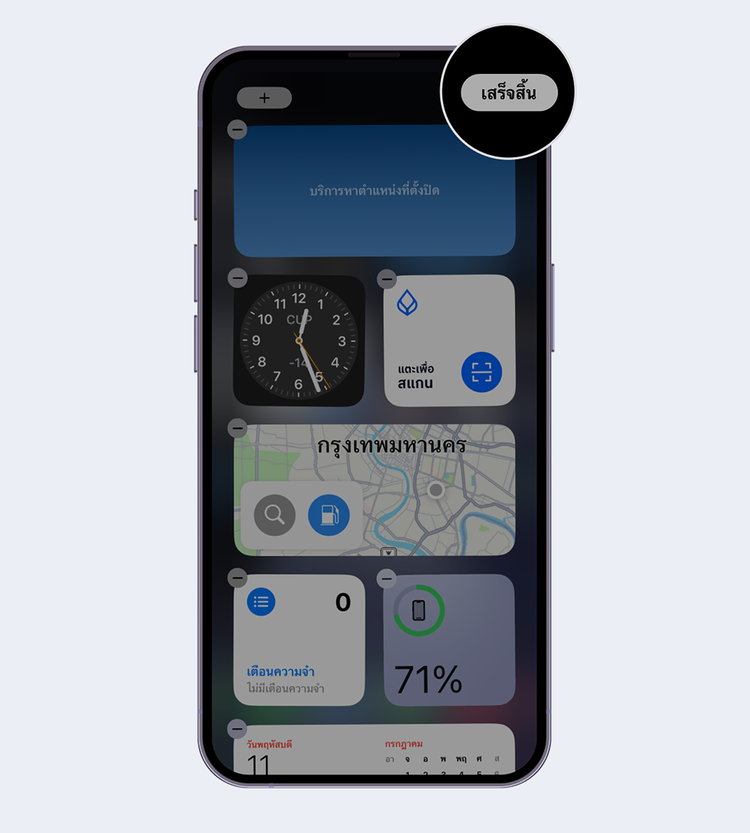
วางวิดเจ็ตในตำแหน่งที่ต้องการ จากนั้นกด“เสร็จสิ้น”
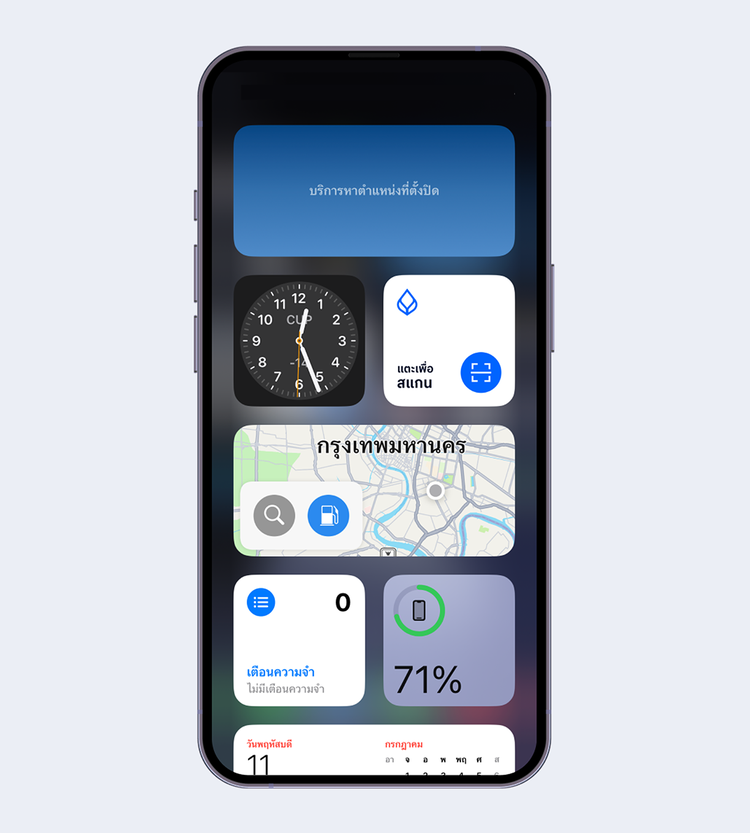
ติดตั้งวิดเจ็ตสำเร็จ โดยวิดเจ็ตจะปรากฏบนหน้ามุมมองวันนี้
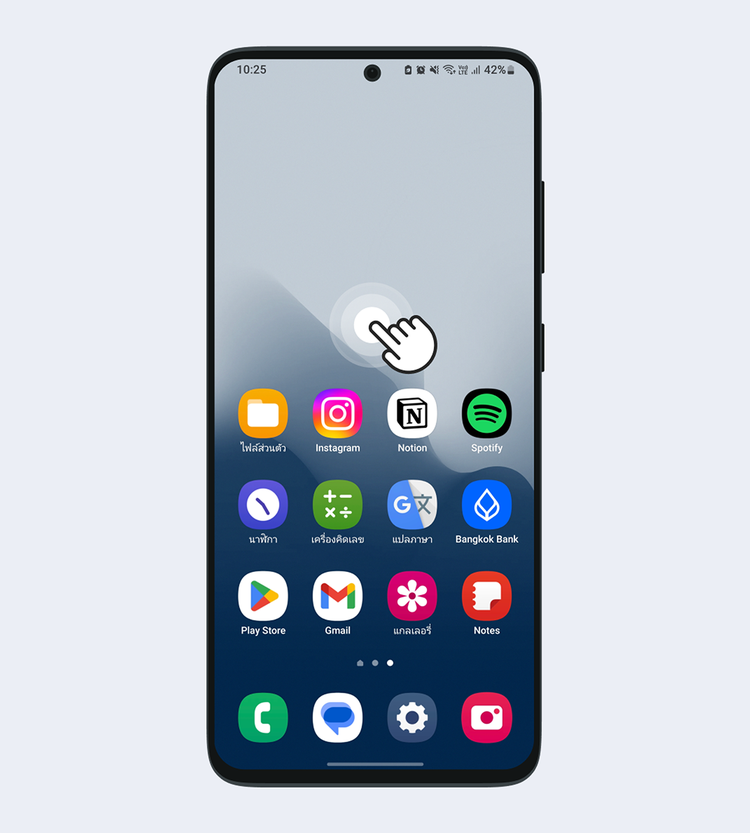
กดค้างบนพื้นที่ว่างบนหน้าจอหลัก
หมายเหตุ: วิธีการติดตั้ง Widget ในมือถือระบบ Android จะแตกต่างกันตามยี่ห้อและรุ่นของมือถือ
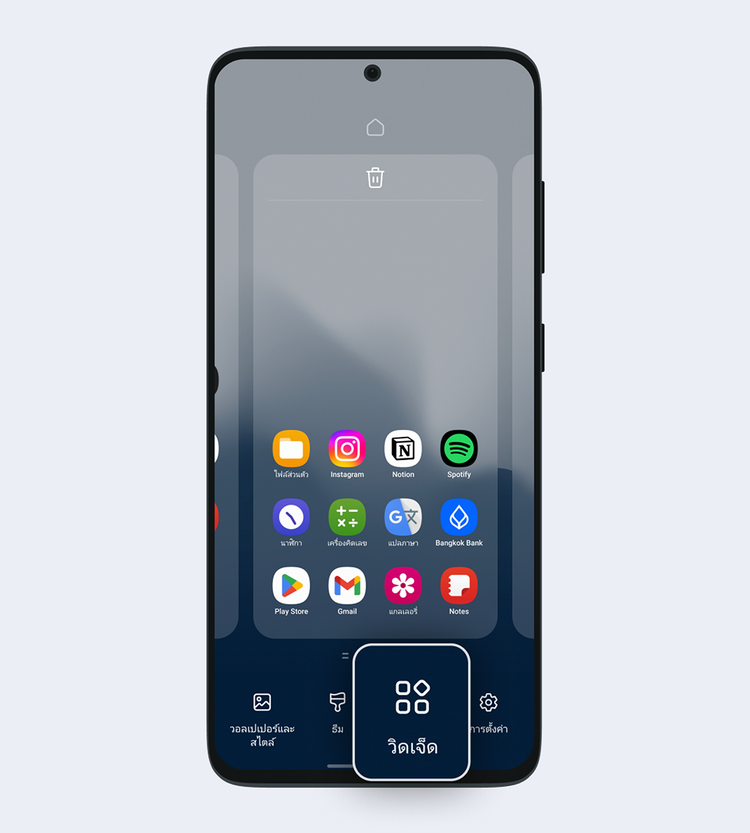
เลือก“วิดเจ็ต”
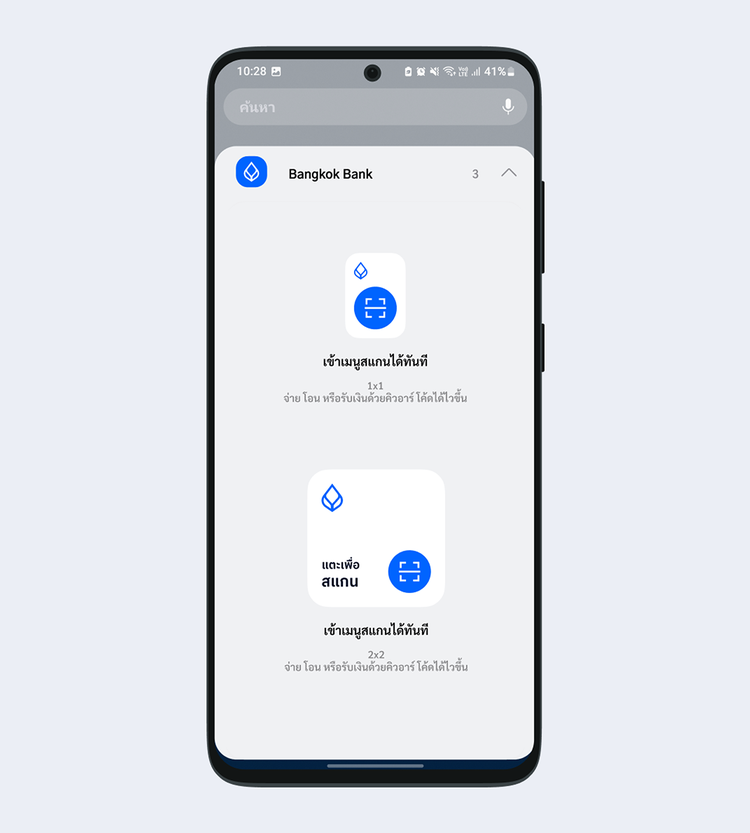
เลือกวิดเจ็ต“Bangkok Bank” จากนั้นเลือกขนาดวิดเจ็ต
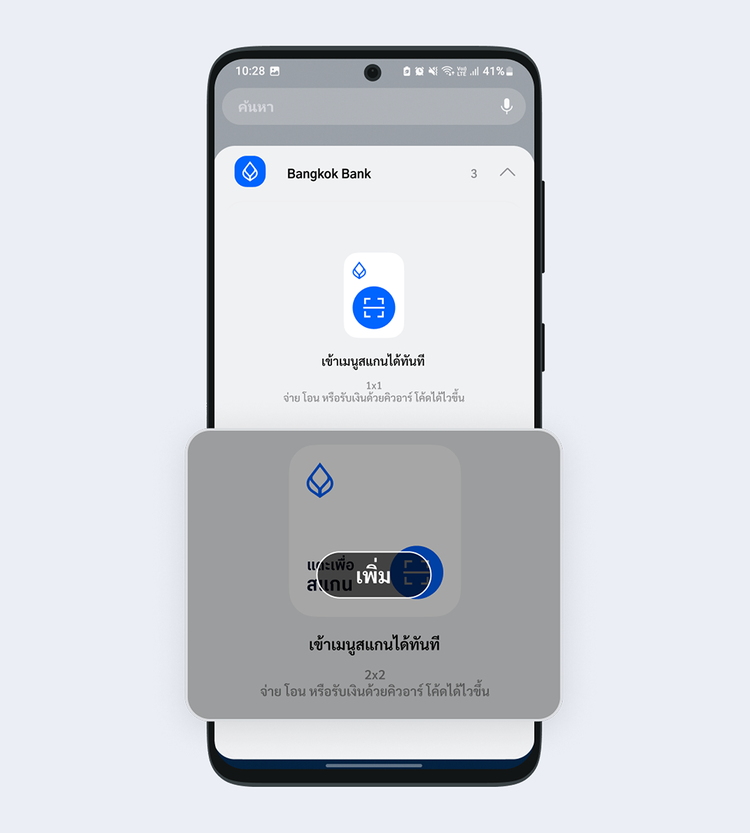
เลือก“เพิ่ม”
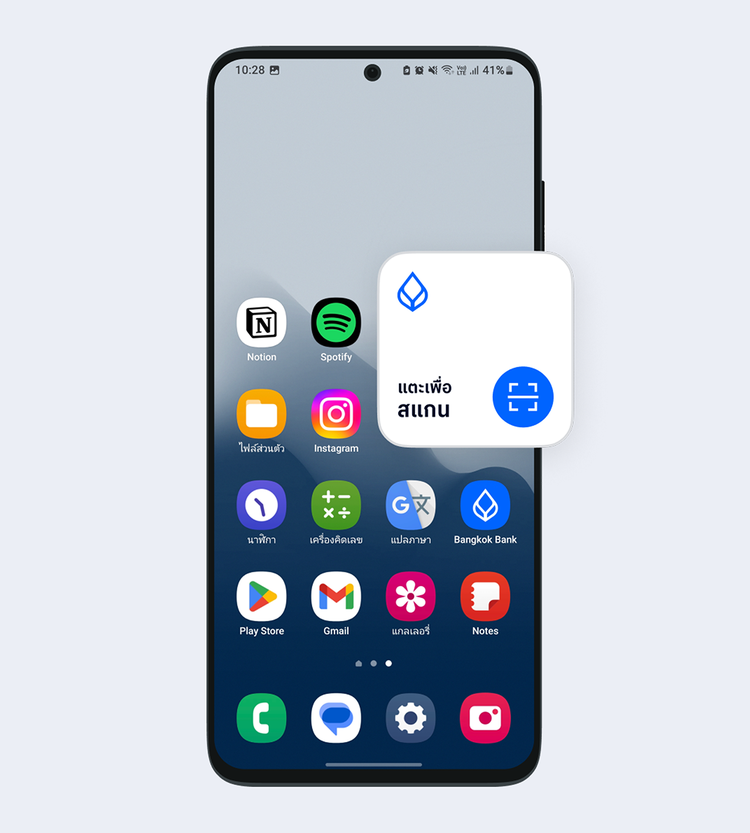
ติดตั้งวิดเจ็ตสำเร็จ โดยวิดเจ็ตจะปรากฏบนหน้าจอหลัก
แนะนำฟีเจอร์เด่น
บริการจากโมบายแบงก์กิ้งธนาคารกรุงเทพ สะดวก มั่นใจ ปลอดภัย