แนะนำการป้องกันและแก้ปัญหาสำหรับหน้าจอซ้อนทับ (Screen Overlay) เลี่ยงมิจฉาชีพสวมรอยทำธุรกรรม
แนะนำการป้องกันและแก้ปัญหาหน้าจอซ้อนทับ (Screen Overlay) สำหรับลูกค้าแอปโมบายแบงก์กิ้งธนาคารกรุงเทพที่ได้รับข้อความแจ้งเตือนเกี่ยวกับการใช้แอปที่ซ้อนทับหน้าจอ
แอปโมบายแบงก์กิ้งธนาคารกรุงเทพได้เพิ่มมาตรการรักษาความปลอดภัย เพื่อป้องกันภัยจากมิจฉาชีพที่อาจใช้แอปซ้อนทับหน้าจอมาหลอกลวงลูกค้า หรือสวมรอยทำธุรกรรมแทนลูกค้า เมื่อระบบตรวจพบว่ามีแอปที่ซ้อนทับหน้าจอ ลูกค้าอาจไม่สามารถใช้งานแอปโมบายแบงก์กิ้งธนาคารกรุงเทพได้ชั่วคราว
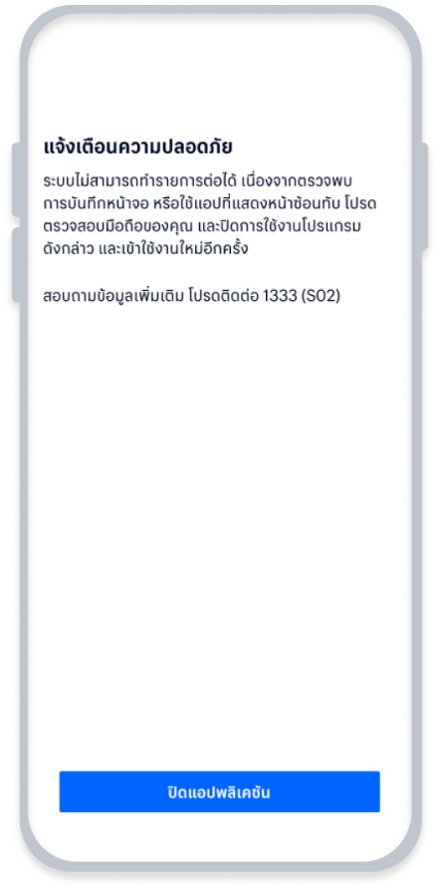
ตัวอย่างแจ้งเตือนการตรวจพบการซ้อนทับหน้าจอบนโมบายแบงก์กิ้งธนาคารกรุงเทพ
Screen Overlay คืออะไร และเกี่ยวข้องกับความปลอดภัยทางการเงินอย่างไร
Screen Overlay คือ ฟังก์ชันบนระบบปฏิบัติการ Android ที่อนุญาตให้แอปพลิเคชันหนึ่งสามารถแสดงผลทับซ้อนอยู่เหนือแอปพลิเคชันอื่น ๆ ได้ ตัวอย่างที่พบได้บ่อยในชีวิตประจำวัน เช่น แชตเฮด (Chat Head) ของแอปพลิเคชันส่งข้อความ ปุ่มลอย (Floating Buttons) การแสดงวิดีโอแบบภาพซ้อนภาพ (Picture-in-Picture) หรือฟิลเตอร์ปรับแสงหน้าจอ
แม้ว่าคุณสมบัตินี้จะช่วยเพิ่มความสะดวกในการใช้งาน แต่ในด้านความปลอดภัยทางไซเบอร์ มิจฉาชีพสามารถนำเทคนิค หน้าจอซ้อนทับ ไปใช้สร้างหน้าต่างโปร่งใสหรือข้อความปลอมมาซ้อนทับหน้าจอธุรกรรมจริง (Cloaking หรือ Overlay Attack) เพื่อหลอกลวงให้กดรหัส PIN กดยืนยันการโอนเงิน หรือดักจับข้อมูลส่วนบุคคลโดยที่ผู้ใช้งานไม่รู้ตัว
ด้วยเหตุนี้ แอปโมบายแบงก์กิ้งธนาคารกรุงเทพ จึงได้ยกระดับมาตรการรักษาความปลอดภัยขั้นสูง เมื่อระบบตรวจพบความเสี่ยงจากแอปพลิเคชันที่มีสิทธิซ้อนทับหน้าจอ ระบบจะระงับการเข้าใช้งานชั่วคราว เพื่อป้องกันการสวมรอยทำธุรกรรมและปกป้องทรัพย์สินในบัญชีของคุณอย่างรัดกุมที่สุด
2 วิธีแก้ไขเมื่อพบการแจ้งเตือนหน้าจอซ้อนทับบน Android
เพื่อให้คุณสามารถใช้งานแอปโมบายแบงก์กิ้งธนาคารกรุงเทพได้อย่างต่อเนื่อง ธนาคารขอแนะนำการป้องกันและแก้ปัญหาสำหรับหน้าจอซ้อนทับบนโทรศัพท์มือถือที่ใช้ระบบปฏิบัติการ Android ดังนี้
1. อัปเดตระบบปฏิบัติการ Android เป็นเวอร์ชัน 12 ขึ้นไป
วิธีที่มีประสิทธิภาพสูงสุดคือการตรวจสอบและอัปเดตระบบปฏิบัติการให้เป็น Android 12 หรือเวอร์ชันที่ใหม่กว่า เพื่อให้มั่นใจว่าได้รับการป้องกันเกี่ยวกับความปลอดภัยและสามารถใช้งานได้อย่างมีประสิทธิภาพ
ขั้นตอนทั่วไป:
- เข้าไปที่ การตั้งค่า (Settings)
- อัปเดตซอฟต์แวร์ (Software Update)
- เลือก ดาวน์โหลดและติดตั้ง (Download and Install)
2. วิธีปิดการใช้งานแอปที่อาจซ้อนทับหน้าจอ (Screen Overlay)
หากอุปกรณ์ไม่สามารถอัปเดตระบบปฏิบัติการเป็นเวอร์ชัน 12 ได้ หรืออัปเดตแล้วยังพบข้อความแจ้งเตือนเกี่ยวกับการใช้แอปที่ซ้อนทับหน้าจอ คุณสามารถตั้งค่าปิดการอนุญาต Screen Overlay ด้วยตนเองตามขั้นตอน ดังนี้
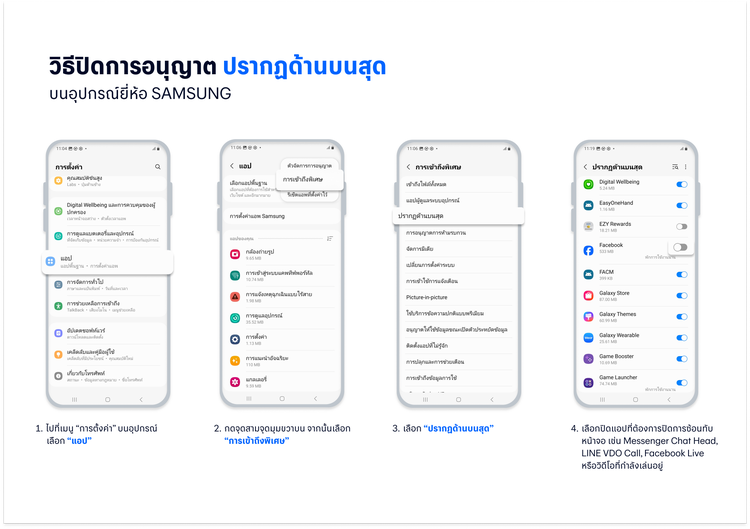
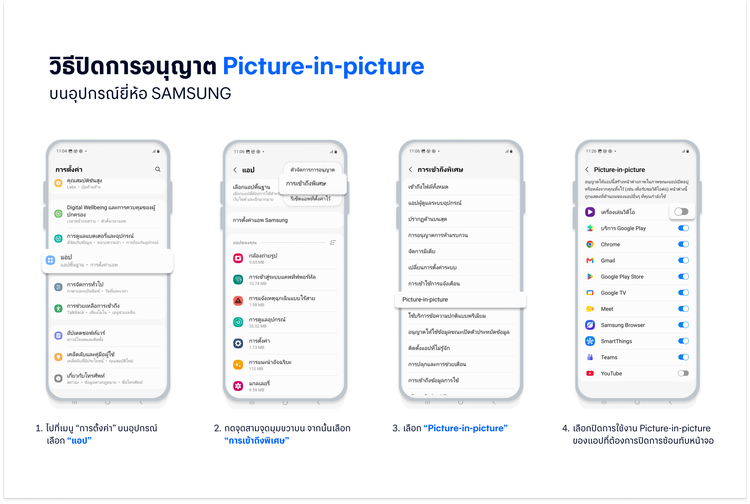
- ไปที่เมนู “การตั้งค่า” บนอุปกรณ"
- เลือก “แอป”
- เลือก “การเข้าถึงแอปแบบพิเศษ” หรือ “สิทธิ์การเข้าถึงพิเศษ”
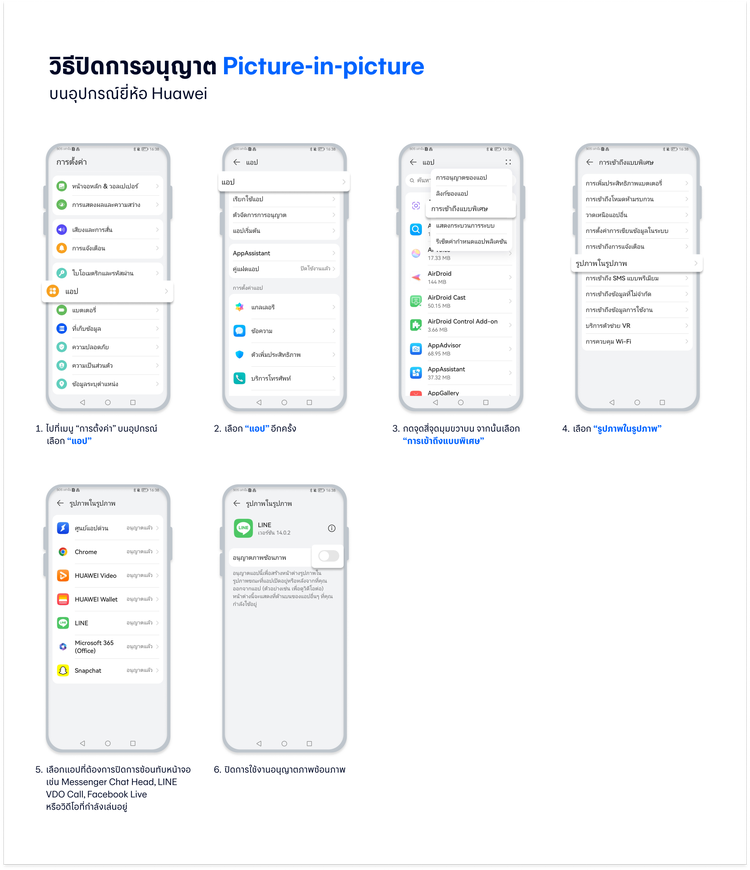
- เลือก “ภาพซ้อนภาพ”
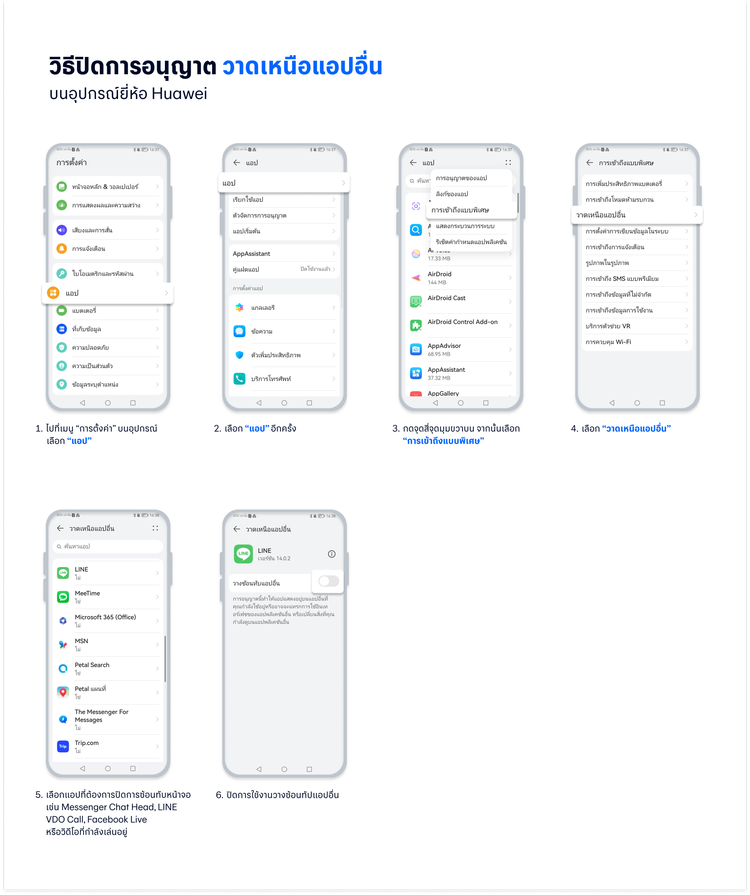
- เลือกปิดแอปที่ต้องการปิดการซ้อนทับหน้าจอ เช่น Messager Chat Head, LINE VDO Call, Facebook Live หรือวิดีโอที่กำลังเล่นอยู่
- หากดำเนินการแล้วยังพบปัญหา ให้รีสตาร์ทอุปกรณ์และเข้าใช้งานแอปใหม่
วิธีตั้งค่าปิด Screen Overlay แยกตามยี่ห้อสมาร์ตโฟน
เนื่องจากอินเทอร์เฟซของระบบ Android ในแต่ละผู้ผลิตมีความแตกต่างกัน หากต้องการทราบว่า Screen Overlay ปิดยังไง ในโทรศัพท์แต่ละแบรนด์ สามารถปฏิบัติตามตารางคำแนะนำด้านล่าง
| ยี่ห้อ | ปิดภาพซ้อนภาพ | ปิดการแสดงทับแอปอื่น | ปิดการใช้งาน เมนูลอย |
การตั้งค่าอื่นๆ ที่อาจมีผลในการซ้อนทับ |
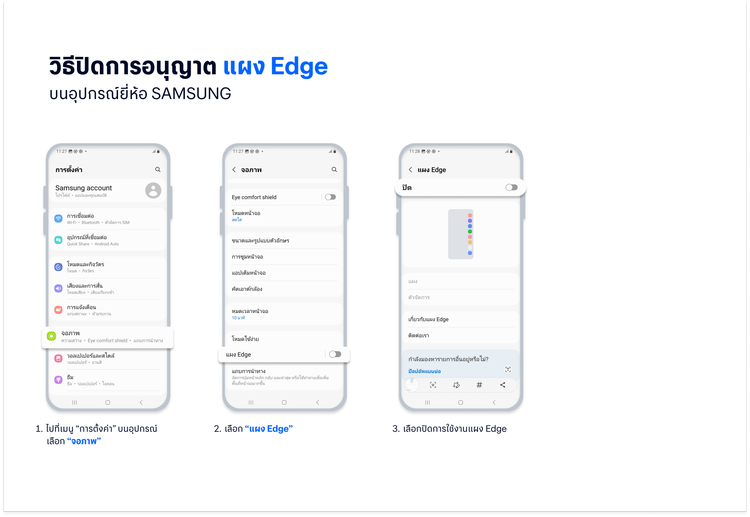
| Samsung | Picture-in-picture | ปรากฏด้านบนสุด | แผง Edge | Eye comfort shield |
| Xiaomi/ Redmi | ภาพซ้อนภาพ | แสดงทับแอปอื่นๆ | หน้าต่างลอย / แถบด้านข้าง |
โหมดถนอมสายตา |
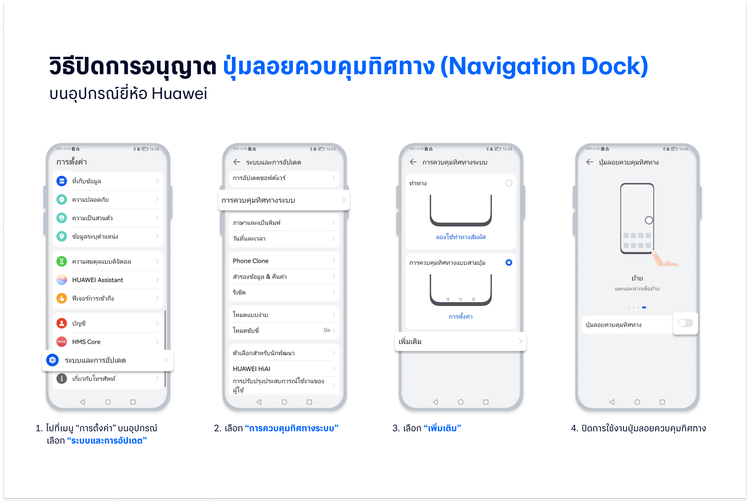
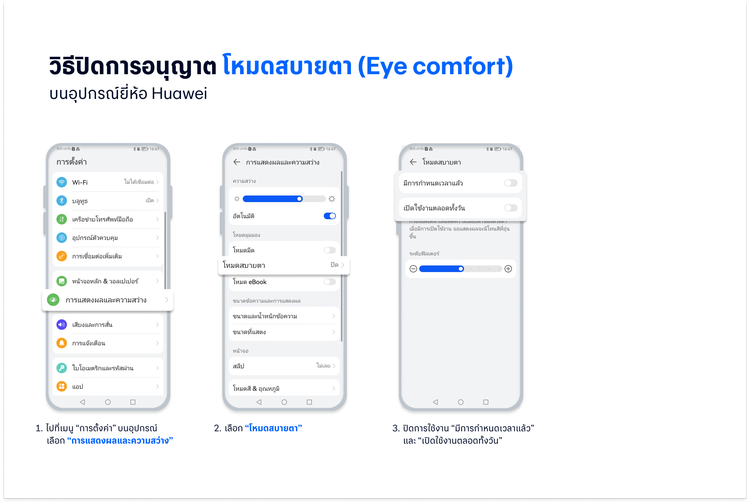
| Huawei | รูปภาพในรูปภาพ | วาด/แสดงเหนือแอปอื่น | แถบอัจฉริยะ | โหมดถนอมสายตา |
| Honor | รูปภาพในรูปภาพ | แสดงเหนือแอปอื่น ๆ | แถบอัจฉริยะ | โหมดถนอมสายตา |
| OPPO/ Realme | รูปภาพในรูปภาพ | แสดงผลอยู่บนแอปอื่น | ลูกบอลช่วยเหลือ/ แถบข้างอัจฉริยะ | โหมดถนอมสายตา |
| Vivo | การแสดงภาพซ้อนภาพ | แสดงทับบนแอปอื่น ๆ | หน้าต่างลอย / การแตะอย่างง่าย | การป้องกันสายตา |
| OnePlus | ภาพซ้อนภาพ | แสดงผลทับแอปอื่น | Quick Gestures / Shelf | โหมดถนอมสายตา |
| POCO | หน้าต่างซ้อนทับ | แสดงบนหน้าจออื่น | แถบด้านข้าง | โหมดถนอมสายตา |
| Infinix | โหมดจอซ้อน | อนุญาตการซ้อนทับ | แถบอัจฉริยะ | โหมดถนอมสายตา |
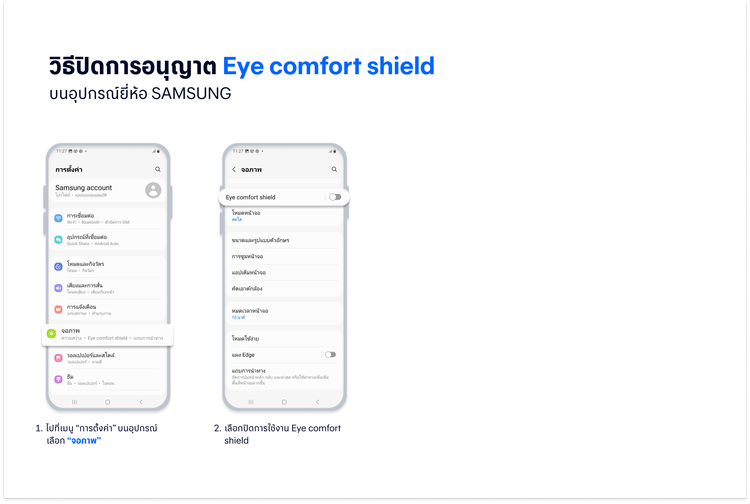
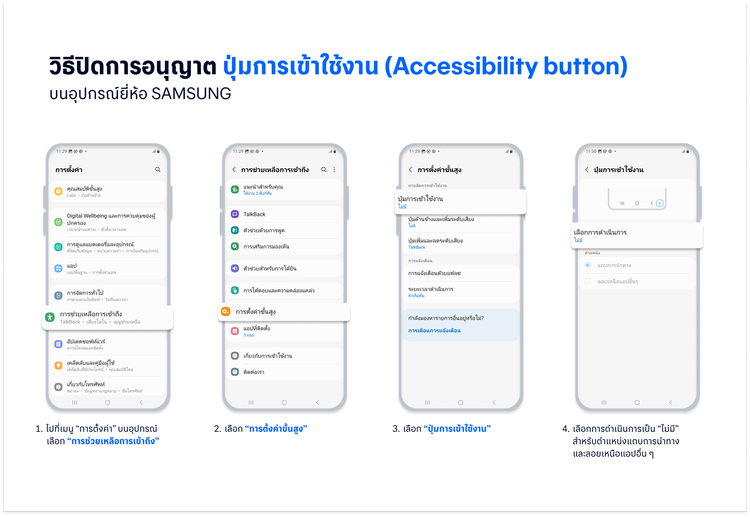
วิธีปิดการอนุญาตสำหรับอุปกรณ์ยี่ห้อ SAMSUNG
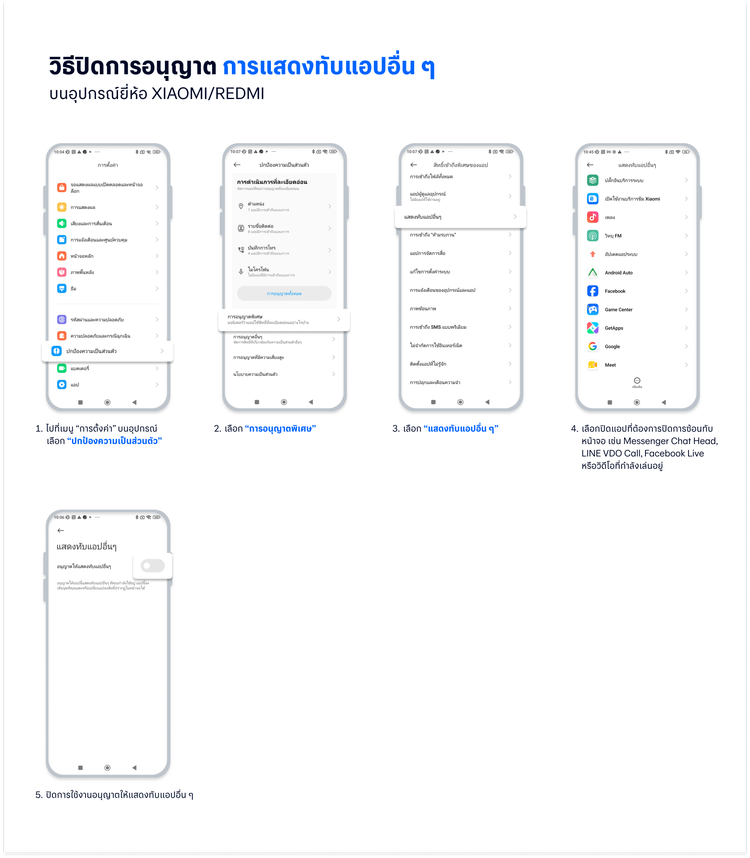
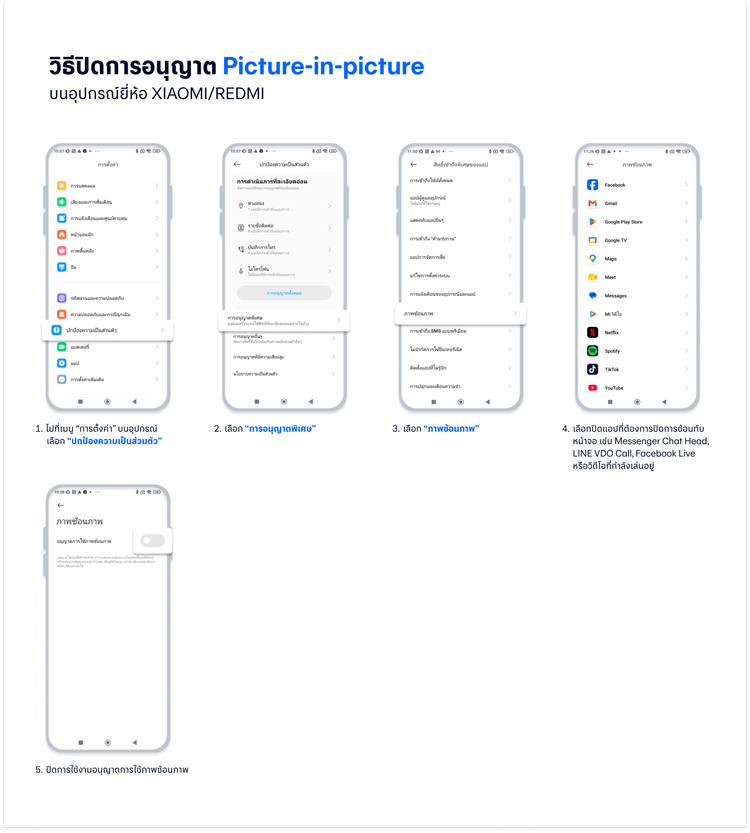
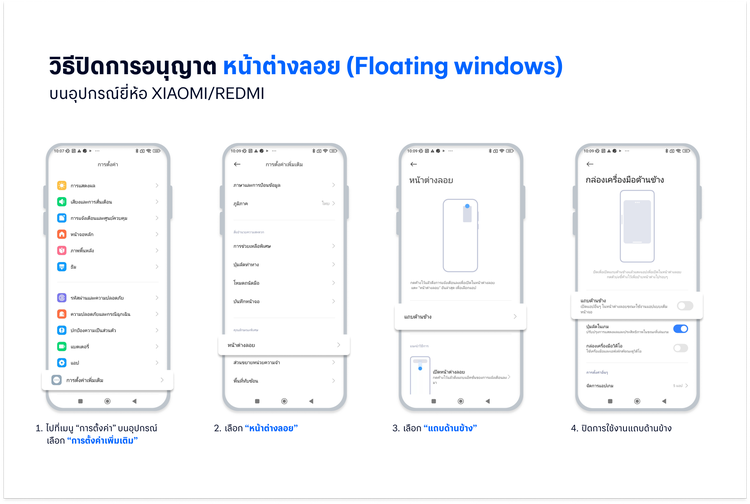
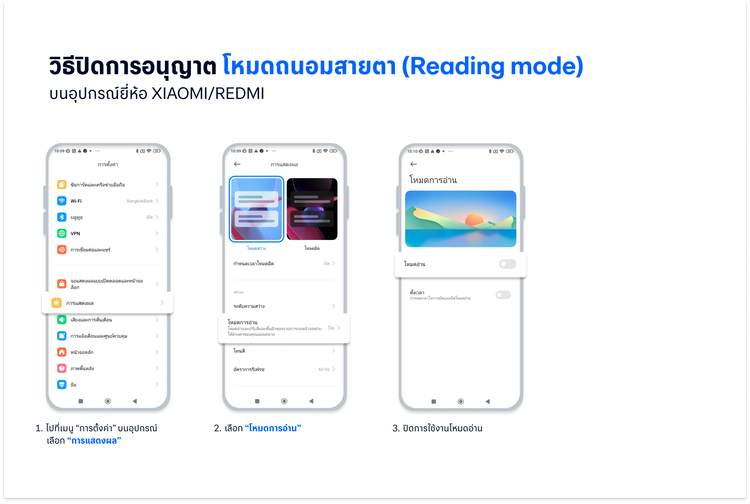
วิธีปิดการอนุญาตสำหรับอุปกรณ์ยี่ห้อ XIAOMI/REDMI
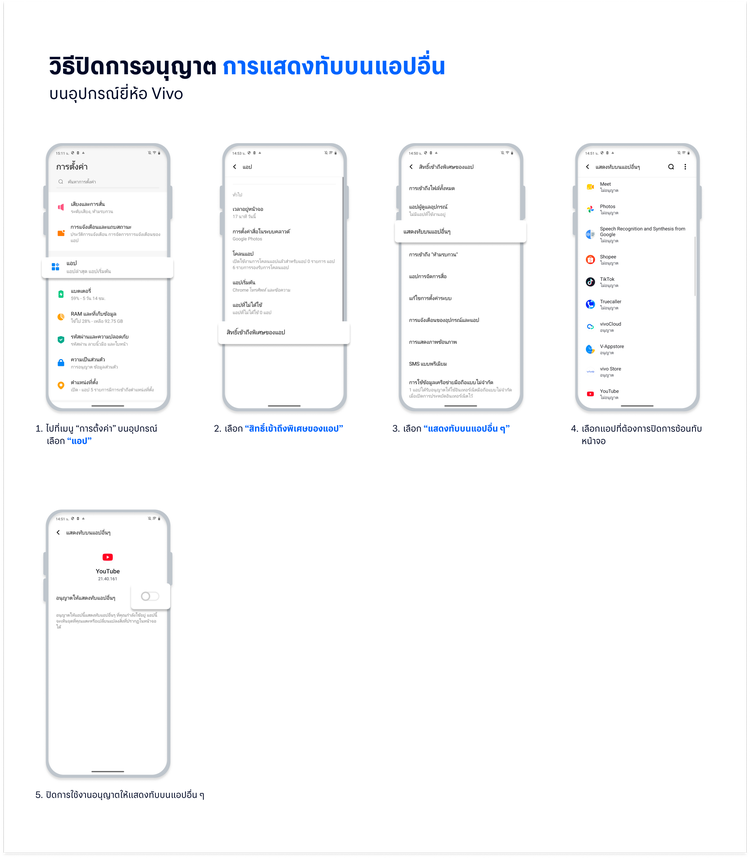
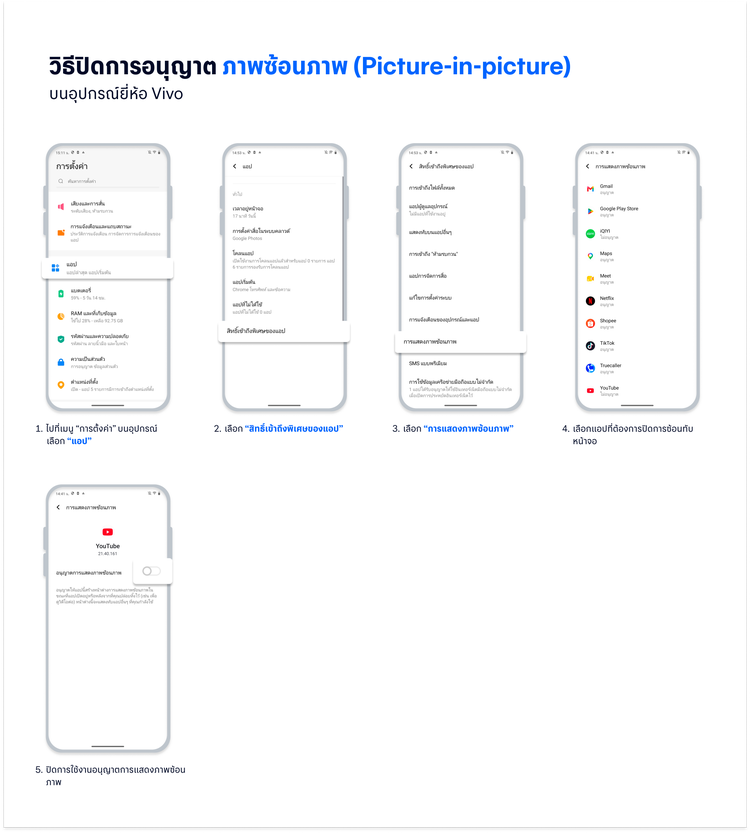
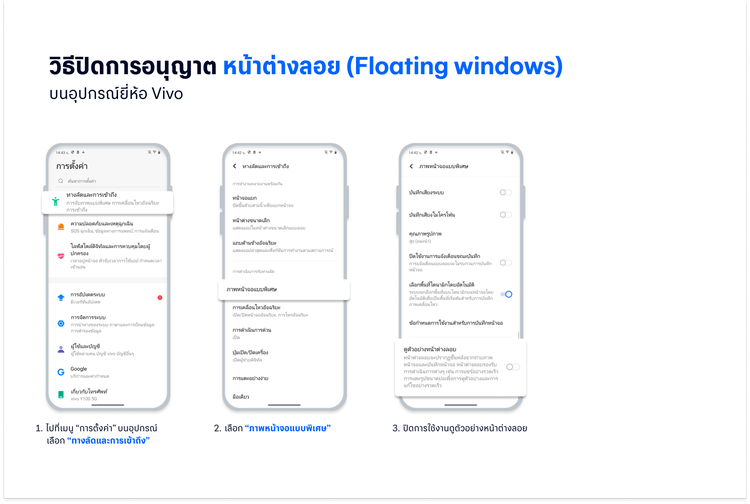
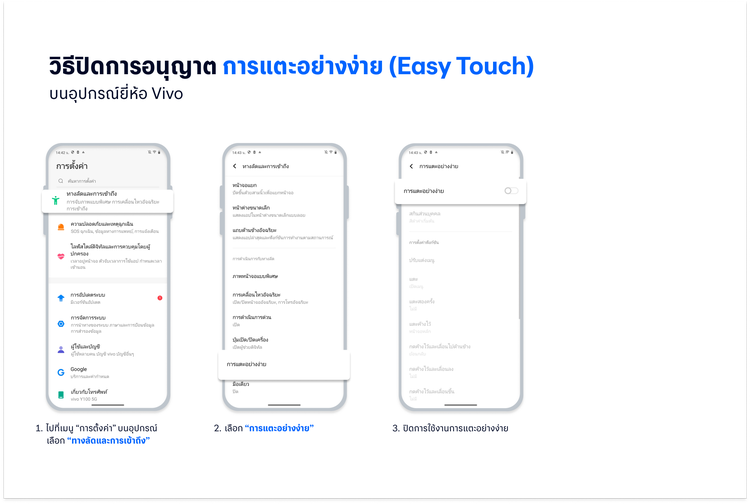
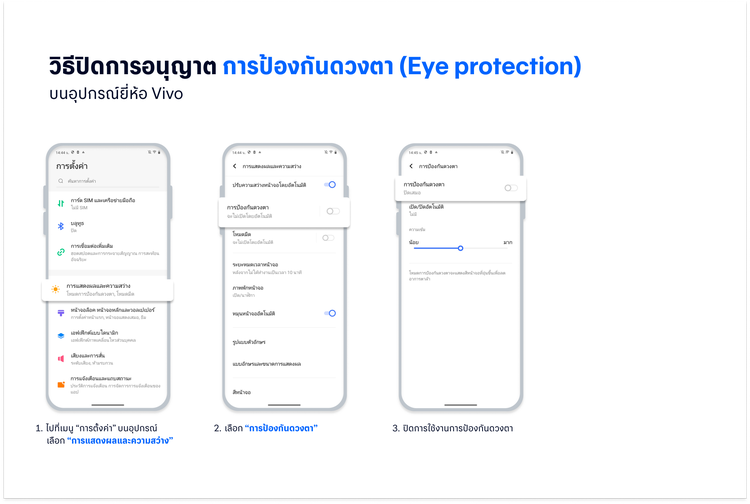
วิธีปิดการอนุญาตสำหรับอุปกรณ์ยี่ห้อ VIVO
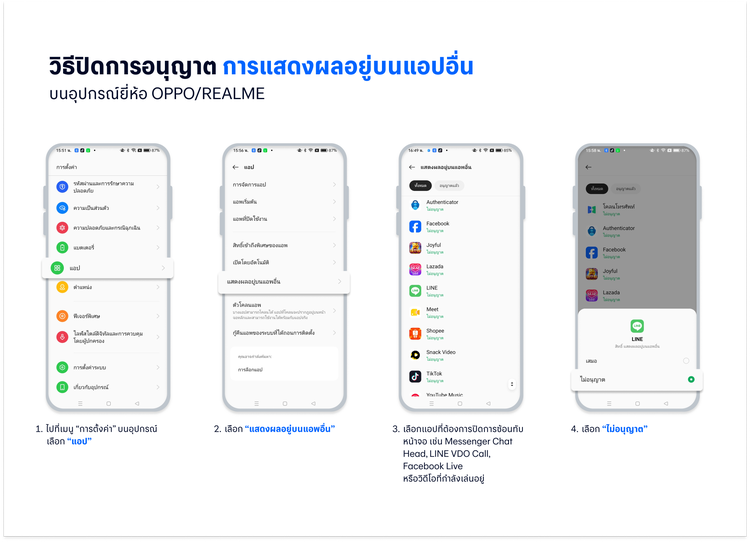
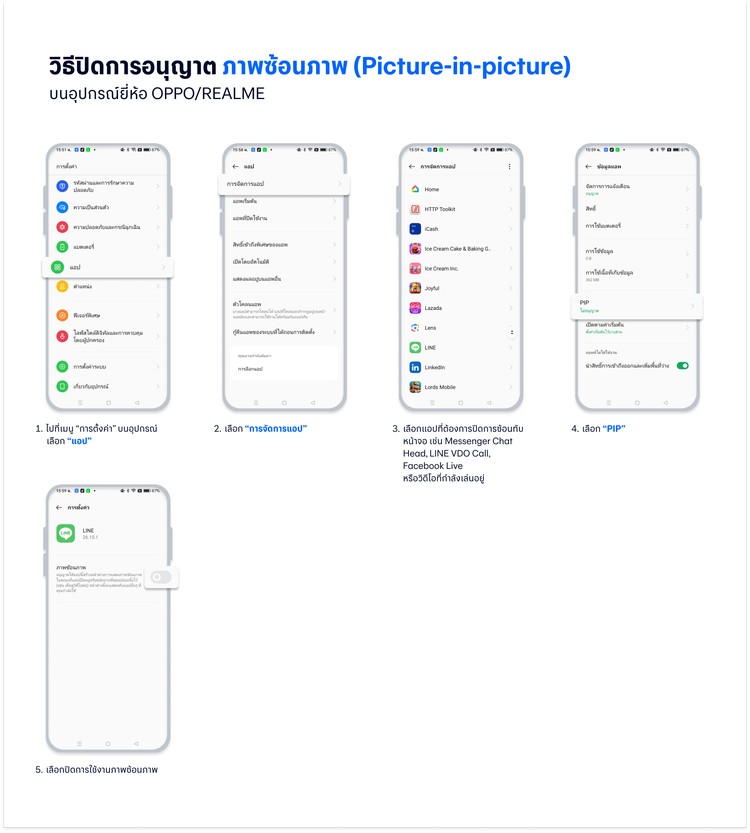
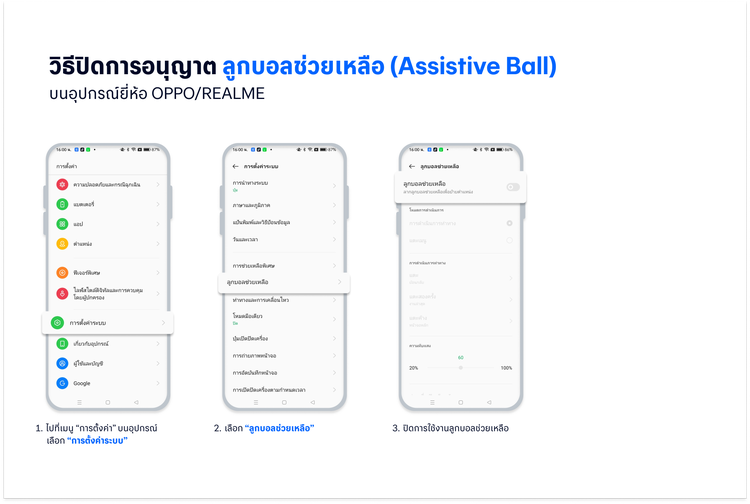
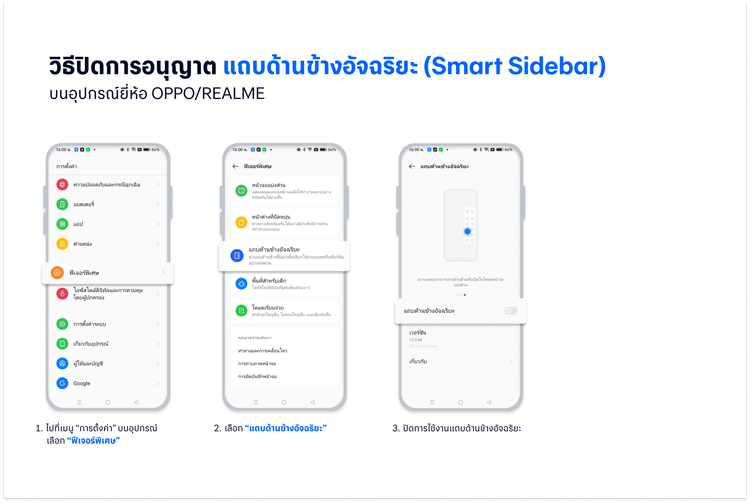
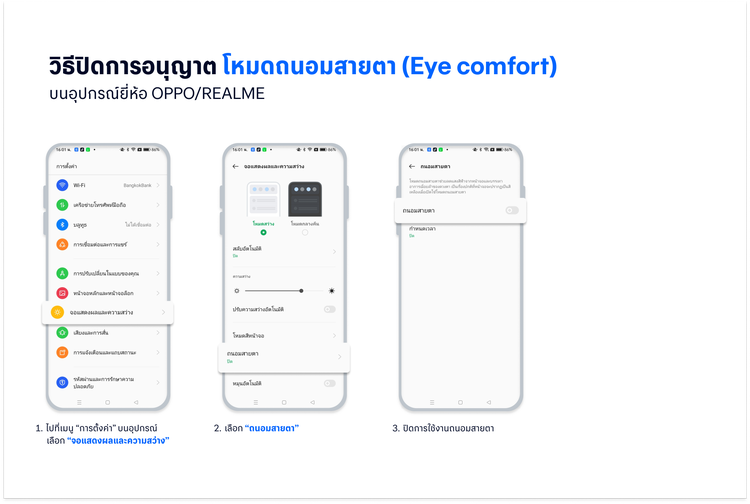
วิธีปิดการอนุญาตสำหรับอุปกรณ์ยี่ห้อ OPPO/REALME
วิธีปิดการอนุญาตสำหรับอุปกรณ์ยี่ห้อ HUAWEI